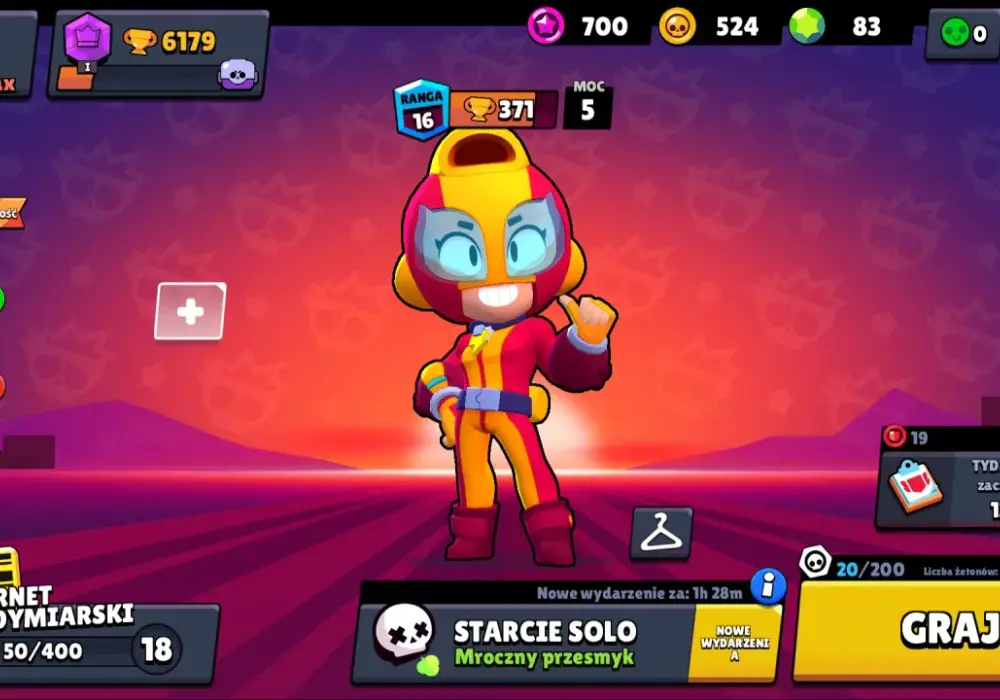

Najkrótsza droga do gry na Windows to emulator albo Google Play Games na PC, ale nie każda opcja będzie równie wygodna
- Nie ma natywnej wersji Windows, więc trzeba korzystać z rozwiązania pośredniego.
- Najbardziej sensowne ścieżki to Google Play Games on PC i emulator Androida.
- Windows Subsystem for Android nie jest już dobrym kierunkiem dla nowych instalacji, bo Microsoft wycofał go ze sklepu.
- W Polsce działa Google Play Games on PC, ale dostępność gry w katalogu trzeba sprawdzić osobno.
- Do sensownej płynności przydają się SSD, 8 GB RAM i włączona wirtualizacja.
- Najbezpieczniej zaczynać od konta Supercell ID, zanim zaczniesz testować sterowanie i wydajność.
Czy brawl stars na komputer ma dziś oficjalną wersję
Krótko: nie traktowałbym tej gry jako pełnoprawnego portu Windows. To nadal tytuł projektowany z myślą o telefonach, a na PC wchodzi przez warstwę pośrednią, nie przez klasyczny instalator desktopowy. Z mojego punktu widzenia to ważne, bo od razu ustawia oczekiwania: nie szukasz „wersji pecetowej”, tylko najlepszego sposobu na uruchomienie gry mobilnej na Windows.
W 2026 warto też odsiać stary skrót, czyli Windows Subsystem for Android. Microsoft wycofał go ze sklepu, więc dla nowych instalacji nie jest już rozsądną bazą do planowania. Jeśli chcesz grać na Windows, lepiej od razu patrzeć na oficjalne środowisko Google albo na emulator Androida. To prowadzi do pytania, która ścieżka ma dziś najwięcej sensu w praktyce.
Która metoda ma dziś najwięcej sensu
Ja patrzę na to pragmatycznie: jeśli zależy ci na najmniejszej liczbie problemów, zaczynasz od oficjalnej ścieżki Google. Jeśli gra nie pojawia się w katalogu albo chcesz mieć pełną kontrolę nad mapowaniem klawiszy, wybierasz emulator. Różnica nie polega tylko na wygodzie, ale też na tym, ile rzeczy musisz samodzielnie dostroić.
| Metoda | Jak ją oceniam | Mocne strony | Ograniczenia |
|---|---|---|---|
| Google Play Games on PC | Najczystsza opcja, jeśli dana gra jest obsługiwana w katalogu | Oficjalne środowisko, synchronizacja postępu, wygodne użycie myszy i klawiatury, działa w Polsce | Nie każda gra jest dostępna, trzeba spełnić wymagania sprzętowe i włączyć wirtualizację |
| Emulator Androida | Najbardziej uniwersalny wariant do uruchamiania gry na Windows | Działa nawet wtedy, gdy tytuł nie pojawia się w katalogu Google, daje dużo opcji sterowania | Potrafi bardziej obciążyć komputer i wymaga ręcznej konfiguracji |
| Windows Subsystem for Android | W praktyce ślepy zaułek dla nowych instalacji | Jeśli ktoś ma stary, działający zestaw, może go jeszcze używać | Nie jest już dostępny do świeżej instalacji, więc nie planowałbym na nim nowej konfiguracji |
Jeśli mam doradzić jedno podejście bez zgadywania, to najpierw sprawdzam Google Play Games on PC, a jeśli gry tam nie ma albo działa źle, przechodzę do emulatora. Poniżej rozpisuję właśnie tę ścieżkę, bo zwykle daje największą szansę na uruchomienie gry niezależnie od katalogu.
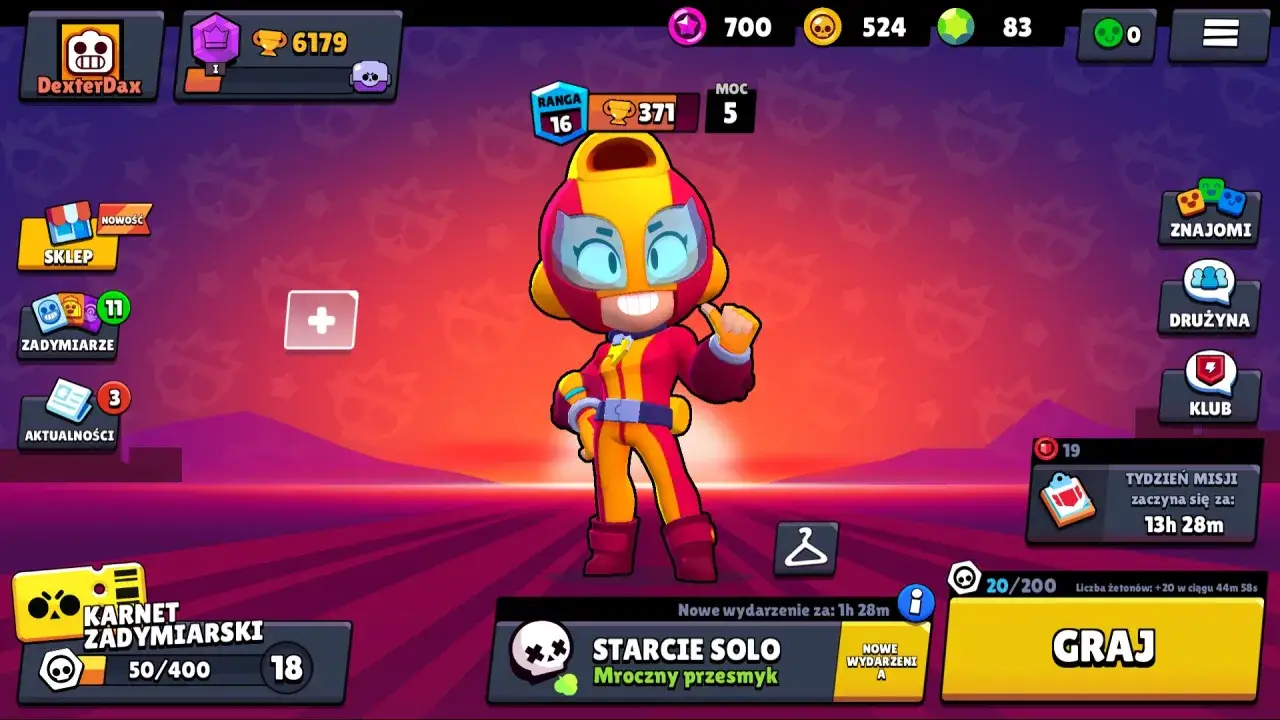
Jak uruchomić grę przez emulator Androida
To najbardziej praktyczny scenariusz, gdy chcesz po prostu odpalić grę na Windows i nie tracić czasu na szukanie obejść. Ja zaczynam od jednego prostego założenia: instaluję tylko sprawdzony emulator z oficjalnej strony producenta i nie mieszam kilku rozwiązań naraz. Dzięki temu szybciej widzę, czy problem leży po stronie gry, czy samego środowiska.
- Zainstaluj emulator Androida z oficjalnego źródła i uruchom go jako administrator, jeśli instalator tego wymaga.
- Sprawdź, czy w BIOS/UEFI jest włączona wirtualizacja procesora. Bez tego emulator zwykle działa gorzej albo wcale.
- Zaloguj się do sklepu Google Play w emulatorze i pobierz grę z normalnego katalogu, zamiast korzystać z losowych plików APK.
- Po instalacji otwórz edytor mapowania sterowania i przypisz ruch, atak oraz super do klawiszy, które nie będą cię męczyć po kilku meczach.
- Jeśli emulator oferuje profil wydajności, zacznij od ustawień średnich, a nie od najwyższych. Na słabszych komputerach to często daje lepszy efekt niż agresywne „podkręcanie” wszystkiego.
- Na koniec połącz konto z Supercell ID, żeby postęp był bezpieczny niezależnie od tego, czy grasz na telefonie, czy na Windows.
Najważniejsze jest mapowanie sterowania. Sama instalacja trwa zwykle krótko, ale dopiero sensownie ustawione klawisze robią z tego wygodny sposób grania, a nie techniczną ciekawostkę. To z kolei prowadzi do pytania, jaki sprzęt naprawdę robi różnicę, zanim zaczniesz walczyć z lagami.
Jakie wymagania sprzętowe naprawdę robią różnicę
Google Play Games on PC oficjalnie wymaga co najmniej Windows 10 w wersji 2004, 8 GB RAM, dysku SSD z 10 GB wolnego miejsca, czterech fizycznych rdzeni CPU, konta administratora i włączonej wirtualizacji. W praktyce emulator Androida bywa jeszcze bardziej wymagający, więc ja traktuję te liczby jako minimum, a nie komfortowy punkt startu.
| Element | Minimum, które ma sens | Co polecam praktycznie |
|---|---|---|
| RAM | 8 GB | 16 GB, jeśli chcesz grać i mieć jednocześnie otwartą przeglądarkę lub komunikator |
| Dysk | SSD i co najmniej 10 GB wolnego miejsca | SSD systemowy z zapasem, najlepiej ponad 20 GB wolnego miejsca |
| Procesor | 4 fizyczne rdzenie | 6 rdzeni lub więcej, bo emulatory lubią się rozpychać w tle |
| Grafika | Układ klasy Intel UHD 630 lub podobny | Osobna karta graficzna, jeśli chcesz stabilniejszą animację i mniej przycięć |
| Wirtualizacja | Musi być włączona | Sprawdź ją przed instalacją, bo to najczęstsza przeszkoda przy starcie |
W 2026 celowałbym w Windows 11, nawet jeśli jakieś narzędzie jeszcze podaje Windows 10 jako minimum. To nie jest fanaberia, tylko zwykła kalkulacja: nowszy system, mniej niespodzianek i mniej rozmów z problemami, które wynikają ze starzejącej się konfiguracji. Nawet przy dobrym sprzęcie najczęściej wysypują się jednak nie parametry, tylko kilka powtarzalnych błędów.
Najczęstsze problemy i szybkie poprawki
Jeżeli gra nie startuje, najpierw szukam przyczyny w środowisku, a dopiero potem w samej aplikacji. W praktyce najwięcej kłopotów powodują wirtualizacja, sterowniki, zbyt agresywne ustawienia emulacji albo konflikt z innym oprogramowaniem, które też próbuje korzystać z warstwy wirtualnej.
- Czarny ekran przy starcie - zaktualizuj sterowniki GPU i zamknij nakładki, które wstrzykują się do obrazu.
- Gra nie wstaje w ogóle - sprawdź w BIOS/UEFI wirtualizację i upewnij się, że nie masz aktywnych konfliktujących narzędzi.
- Lagi mimo mocnego komputera - ogranicz liczbę równolegle uruchomionych aplikacji, zmniejsz liczbę przydzielonych rdzeni i przetestuj niższy profil grafiki.
- Sterowanie nie trafia tam, gdzie trzeba - wróć do mapowania i ustaw czułość od nowa, zamiast próbować „przyzwyczaić się” do złego układu.
- Gra nie pojawia się w Google Play Games on PC - potraktuj to jako sygnał, że ta ścieżka dla tej konkretnej gry nie wystarczy i trzeba wrócić do emulatora.
Warto też pamiętać o jednej technicznej drobiazgowości: jeśli instalator Google Play Games poprosi o Windows Hypervisor Platform, to nie jest błąd, tylko normalny element przygotowania środowiska. To prowadzi do jeszcze ważniejszej kwestii, czyli bezpieczeństwa konta i tego, czego lepiej nie robić.
Bezpieczne konto i rozsądne granice
Ja zawsze zaczynam od Supercell ID, bo to najprostszy sposób, żeby nie zgubić postępu między telefonem a komputerem. Dopiero potem testuję sterowanie, wydajność i to, czy dany emulator nie robi dziwnych rzeczy przy logowaniu. Jeśli najpierw skonfigurujesz konto, później łatwiej odróżnisz zwykły problem techniczny od realnego błędu w synchronizacji.
Nie polecam pobierania plików z losowych stron ani instalowania zmodyfikowanych wersji gry. Sam emulator nie jest dla mnie równoznaczny z problemem, ale makra, automatyzacja i niepewne mody wchodzą już w obszar, który potrafi skończyć się kłopotami z kontem albo po prostu psuje uczciwą rozgrywkę. Jeśli chcesz mieć spokój, trzymaj się oficjalnych źródeł i normalnego klienta gry.
Rozsądna zasada jest prosta: najpierw działające logowanie, potem test sterowania, a dopiero później podkręcanie ustawień. Kiedy to poukładasz, zostaje już tylko wybranie wariantu, który najlepiej pasuje do twojego sprzętu i cierpliwości.
Co bym wybrał na twoim miejscu
Gdybym miał ustawić to od zera, zacząłbym od Google Play Games on PC tylko wtedy, gdy gra faktycznie jest widoczna w katalogu i komputer spełnia wymagania bez kombinowania. To najczystsza ścieżka, bo daje oficjalne środowisko i najmniej przypadkowych błędów. Jeśli nie, nie traciłbym czasu na kolejne objazdy, tylko przeszedłbym do emulatora Androida.
Na słabszym laptopie nie próbowałbym jednocześnie odpalać przeglądarki, komunikatora, kilku nakładek i ciężkiego emulatora. Lepiej zbudować prosty, stabilny zestaw niż później walczyć z przycięciami, które wynikają wyłącznie z nadmiaru rzeczy działających w tle. W praktyce to właśnie taka dyscyplina daje najlepszy efekt: oficjalne instalatory, włączona wirtualizacja, jedno środowisko naraz i konto spięte z Supercell ID.
Jeśli chcesz, żeby gra po prostu działała na Windows, nie komplikuj startu bardziej, niż trzeba. Najpierw sprawdź oficjalną opcję Google, a jeśli ona nie wystarczy, przejdź na emulator i ustaw tylko tyle, ile rzeczywiście potrzebujesz do płynnej gry.