
Player to jedna z najważniejszych polskich platform do oglądania seriali, programów i kanałów na żywo przez internet. W praktyce to właśnie taki serwis wiele osób kojarzy jako tv player: zamiast klasycznej anteny albo dekodera dostajesz aplikację na telewizor, telefon, tablet i komputer, z dostępem do VOD, live TV oraz materiałów dodatkowych. Poniżej pokazuję, jak działa, co opłaca się wybrać i na co uważać przy instalacji na telewizorze.
Co warto wiedzieć o Playerze przed wyborem pakietu
- Player łączy VOD, odcinki po emisji i kanały na żywo, więc może zastąpić część klasycznej telewizji.
- Najtańszy wariant z reklamami kosztuje 15 zł za 30 dni, a wersja bez reklam 25 zł za 30 dni.
- Wariant z kanałami TV jest droższy, ale daje najbliższe doświadczenie „telewizji internetowej”.
- Aplikacja działa na wybranych Smart TV, Android TV, Apple TV, Fire TV Stick, Chromecast, PS4 i Xbox.
- Do płynnego oglądania potrzeba co najmniej 6 Mb/s, a dla materiałów UHD 25 Mb/s.
- Starsze telewizory Samsung i LG oraz Player+Box nie są już wspierane, więc przed zakupem warto sprawdzić kompatybilność.
Czym jest Player i kiedy ma sens
Player traktuję przede wszystkim jako serwis do wygodnego nadrabiania treści po emisji, ale nie tylko. To platforma, która łączy bibliotekę VOD, materiały dostępne wcześniej niż w telewizji, kanały na żywo i treści dodatkowe, więc sprawdza się wtedy, gdy chcesz oglądać według własnego rytmu, a nie według ramówki.
Jeśli oglądasz głównie seriale, programy publicystyczne, rozrywkę albo wybrane kanały grupy TVN, Player ma bardzo sensowny profil. Ja widzę go jako dobre rozwiązanie dla osób, które chcą mieć „telewizję w aplikacji”, ale bez sztywnego układu dekodera i kabli. Z drugiej strony nie jest to automatycznie najlepsza opcja dla każdego, bo przy bardziej wymagającym widzu liczą się już konkretne pakiety, reklamy, dostęp do live TV i jakość połączenia internetowego.
W praktyce najważniejsze jest to, że zakres usługi zależy od wybranego wariantu. Część treści oglądasz od razu, część po emisji w TV, a część dostajesz dopiero w droższych pakietach. Dlatego zamiast zaczynać od ceny, lepiej najpierw odpowiedzieć sobie na pytanie, czy chcesz tylko nadrabiać odcinki, czy też zastąpić klasyczną telewizję internetem. To prowadzi już prosto do pakietów i realnych kosztów.
Jakie pakiety naprawdę mają znaczenie
W aktualnej ofercie Playera różnice między pakietami są wyraźne, ale łatwo je źle odczytać, jeśli patrzy się tylko na samą cenę. Najrozsądniej porównać trzy rzeczy naraz: reklamy, dostęp do kanałów na żywo i możliwość oglądania offline na urządzeniach mobilnych.
| Wariant | Cena | Co dostajesz | Kiedy ma sens |
|---|---|---|---|
| Player z reklamami | 15 zł / 30 dni | Odcinki seriali i programów oraz filmy z wybranych kanałów grupy TVN dostępne przez 7 dni od emisji w TV, ale z reklamami. | Gdy chcesz oglądać tanio i głównie nadrabiasz konkretne treści. |
| Player bez reklam | 25 zł / 30 dni | Bibliotekę VOD bez reklam komercyjnych, prapremiery, materiały extra, pobieranie wybranych tytułów offline na urządzeniach mobilnych i wybrane materiały w 4K / UHD. | Gdy oglądasz regularnie i zależy ci na wygodzie. |
| Player bez reklam z kanałami TV | 40 zł / 30 dni | Wszystko z wersji bez reklam plus kanały TV na żywo, kanały newsowe i sportowe oraz cofanie już rozpoczętych emisji do 2 godzin. | Gdy chcesz podejść do Playera jak do pełnej telewizji internetowej. |
Osobną kategorią jest Wypożyczalnia. To ważny detal, bo filmy z wypożyczalni nie są częścią abonamentu, tylko kupuje się je na określoną liczbę godzin. Jeśli więc masz w głowie model „jedna opłata i wszystko w środku”, lepiej od razu skorygować to założenie. Player działa bardziej jak elastyczna platforma niż jeden monolityczny abonament, a to zwykle jest zaletą, o ile świadomie wybierzesz wariant pod własny sposób oglądania.
Skoro już wiesz, co właściwie kupujesz, warto sprawdzić, na jakim sprzęcie obejrzysz to najwygodniej.
Na jakich urządzeniach działa najlepiej
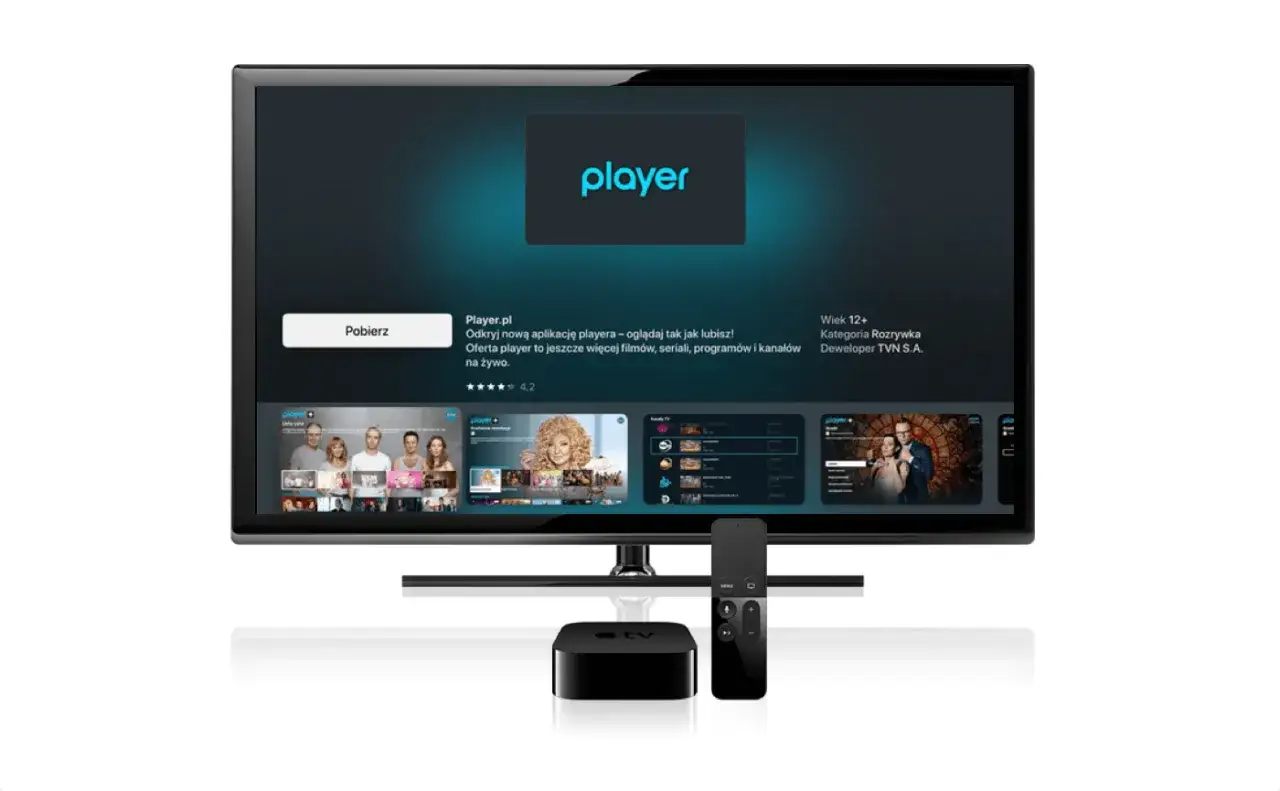
Najwygodniej korzysta się z Playera tam, gdzie działa natywna aplikacja. Wtedy logujesz się raz, a potem po prostu przełączasz treści tak samo jak na innych serwisach streamingowych. Oficjalnie platforma jest dostępna na wybranych telewizorach Smart TV i z Android TV, a także na przystawkach Apple TV, Fire TV Stick, Chromecast oraz na konsolach PlayStation 4 i Xbox.
To właśnie ten element decyduje o komforcie. Na dużym ekranie różnica między „mam aplikację w telewizorze” a „muszę wszystko przesyłać z telefonu” jest ogromna, szczególnie jeśli oglądasz codziennie albo w domu korzysta z serwisu więcej niż jedna osoba.
Przeczytaj również: Przesyłanie obrazu z telefonu na TV - Jaka metoda najlepsza?
Jak najprościej uruchomić Playera na telewizorze
- Wejdź do sklepu z aplikacjami na swoim telewizorze.
- Wyszukaj aplikację Player i sprawdź, czy jest dostępna dla twojego modelu.
- Zainstaluj ją i zaloguj się na konto.
- Jeśli aplikacji nie ma, sprawdź kompatybilność telewizora albo użyj Chromecasta, Apple TV lub innej wspieranej przystawki.
Ważna rzecz: od 3 marca 2025 aplikacja nie działa na starszych telewizorach Samsung z systemem Orsay, Tizen 2.3 i Tizen 2.4, na LG z webOS 2.1 i 2.2 oraz na urządzeniu Player+Box. To nie jest drobna usterka, tylko koniec wsparcia, więc przy starszym sprzęcie lepiej od razu zaplanować alternatywę.
Jeśli telewizor nie wspiera aplikacji, najczęściej ratunkiem jest Chromecast albo podłączenie laptopa przewodem HDMI. Taki obejściowy scenariusz nie jest tak wygodny jak natywna aplikacja, ale w praktyce pozwala obejść najczęstszy problem bez wymiany całego telewizora. Gdy sprzęt jest już po stronie użytkownika, zostaje druga połowa układanki, czyli stabilność odtwarzania.
Co najczęściej psuje oglądanie i jak to naprawić
W praktyce większość problemów z Playerem ma trzy źródła: zbyt słabe łącze, nieaktualną aplikację albo brak wsparcia dla konkretnego urządzenia. To dobre wiadomości, bo oznacza, że zwykle da się je rozpoznać bardzo szybko, bez przekopywania się przez dziesiątki ustawień.
- Brak płynności lub komunikat o słabym połączeniu - minimum to 6 Mb/s, a dla materiałów w jakości UHD 25 Mb/s. Jeśli w domu kilka urządzeń jednocześnie mocno obciąża sieć, jakość odtwarzania spada jeszcze szybciej.
- Brak dźwięku na LG, Samsungu lub Android TV - najpierw zaktualizuj aplikację Player do najnowszej wersji.
- Aplikacja zniknęła z telewizora - w starszych modelach to zwykle kwestia braku wsparcia, a nie chwilowego błędu sklepu.
- Chromecast nie działa idealnie z pakietem z reklamami - to ograniczenie, które warto znać wcześniej, jeśli planujesz oglądać głównie w ten sposób.
- Player na Google TV albo Android TV nie pokazuje się od razu - czasem pomaga ponowne wyszukanie aplikacji w sklepie albo reinstalacja.
Jeśli miałbym wskazać jedną rzecz, od której zaczynam diagnostykę, byłoby to połączenie internetowe. Dopiero potem patrzyłbym na ustawienia aplikacji. Ta kolejność oszczędza czas, bo bardzo często problem nie leży w samym Playerze, tylko w sieci albo w ograniczeniach sprzętowych.
To prowadzi do pytania ważniejszego niż sama technika: kiedy taki model oglądania naprawdę ma sens, a kiedy lepiej wybrać coś innego.
Jak wypada w praktyce na tle innych sposobów oglądania
Player wygrywa wtedy, gdy zależy ci na elastyczności. Jeśli oglądasz seriale po emisji, nadrabiasz programy wieczorem albo chcesz mieć telewizję w aplikacji na kilku urządzeniach, to rozwiązanie jest po prostu wygodne. Ja zwykle polecam je osobom, które nie potrzebują pełnej tradycyjnej oferty kablowej, tylko chcą dobrze uporządkowanego dostępu do treści online.
| Sytuacja | Najlepszy wybór | Dlaczego |
|---|---|---|
| Oglądasz okazjonalnie i głównie nadrabiasz odcinki | Player z reklamami | Najniższy koszt, a dostęp do podstawowych treści nadal pozostaje wygodny. |
| Oglądasz regularnie i nie chcesz reklam | Player bez reklam | Najlepszy kompromis między ceną a komfortem. |
| Chcesz zastąpić klasyczną telewizję internetem | Player bez reklam z kanałami TV | Daje live TV, cofanie emisji i więcej materiału „na już”. |
| Masz starszy telewizor | Chromecast, przystawka albo HDMI z laptopa | Omijasz ograniczenia wsparcia dla danego modelu. |
Największy błąd, jaki widzę u użytkowników, to kupowanie pakietu bez sprawdzenia własnych nawyków. Kto ogląda raz na kilka dni, zwykle przeżyje reklamy. Kto spędza wieczory przy serialach i newsach, szybciej doceni wersję bez reklam, a przy większym zużyciu różnica w komforcie naprawdę się liczy. Z tej perspektywy Player nie jest jedynie „aplikacją do TV”, ale narzędziem do bardzo konkretnego stylu oglądania.
Zanim jednak klikniesz zakup, sprawdź jeszcze trzy rzeczy, które najłatwiej przeoczyć.
Co sprawdzić przed zakupem, żeby nie przepłacić
- Sprawdź model telewizora i jego system operacyjny, zanim założysz, że aplikacja będzie działać.
- Oceń swoje łącze internetowe, bo 6 Mb/s to minimum, a do UHD potrzebujesz 25 Mb/s.
- Przemyśl, czy potrzebujesz tylko VOD, czy także kanałów na żywo i cofania emisji.
- Porównaj koszt wersji z reklamami i bez reklam, zamiast zakładać, że droższy pakiet zawsze będzie zbędny.
- Jeśli oglądasz głównie na telefonie, zwróć uwagę na pobieranie offline, bo to jedna z bardziej praktycznych funkcji.
Jeśli miałbym zostawić jedną praktyczną wskazówkę, brzmiałaby tak: najpierw wybierz sposób oglądania, potem urządzenie, a dopiero na końcu pakiet. W przypadku Playera ta kolejność naprawdę ma znaczenie, bo dobrze dobrany wariant oszczędza irytacji, a źle dobrany szybko zamienia wygodny serwis w zbiór kompromisów.