

Scalanie komórek w Excelu wydaje się prostą czynnością, ale w praktyce potrafi zmienić układ całego arkusza i wpłynąć na to, co da się w nim później zrobić. Poniżej pokazuję, jak scalić komórki w Excelu, kiedy taka operacja ma sens, czego unikać i czym zastąpić ją wtedy, gdy liczy się nie wygląd, tylko wygoda pracy z danymi.
Najważniejsze informacje o scalaniu komórek w Excelu
- Scalanie łączy kilka sąsiednich komórek w jedną większą, ale zachowuje tylko treść lewej górnej komórki.
- Najprościej zrobisz to z poziomu karty Narzędzia główne, wybierając opcję Scal i wyśrodkuj lub samo Scal komórki.
- Do nagłówków, podpisów i układów prezentacyjnych scalanie sprawdza się dobrze, ale do arkuszy z danymi zwykle jest problematyczne.
- Jeśli chcesz połączyć treść kilku komórek bez utraty danych, lepiej użyć formuły niż klasycznego scalania.
- Scalone komórki mogą utrudniać filtrowanie, sortowanie, kopiowanie zakresów i pracę z tabelami.
- Rozscalenie jest możliwe, ale nie przywraca automatycznie danych usuniętych z pozostałych komórek.
Co robi scalanie komórek i kiedy ma sens
Scalenie komórek w Excelu polega na połączeniu kilku sąsiadujących pól w jeden większy obszar. To rozwiązanie przydaje się głównie wtedy, gdy budujesz arkusz bardziej „wizualny” niż analityczny: nagłówek nad tabelą, podpis sekcji, prosty formularz, plansza do wydruku albo raport, który ma wyglądać czytelnie na papierze.
W praktyce sam używam scalania oszczędnie. Jeżeli arkusz ma być później filtrowany, sortowany, importowany do innego systemu albo rozwijany o kolejne dane, scalanie często robi więcej szkody niż pożytku. Daje ładniejszy układ, ale odbiera elastyczność.
Najkrócej mówiąc: scalanie jest dobrym narzędziem do prezentacji, a słabym do przetwarzania danych. To rozróżnienie przydaje się od razu, bo pozwala uniknąć wielu poprawianych ręcznie arkuszy. Skoro wiemy już, kiedy warto po nie sięgnąć, przejdźmy do samej operacji krok po kroku.
Jak scalić komórki krok po kroku
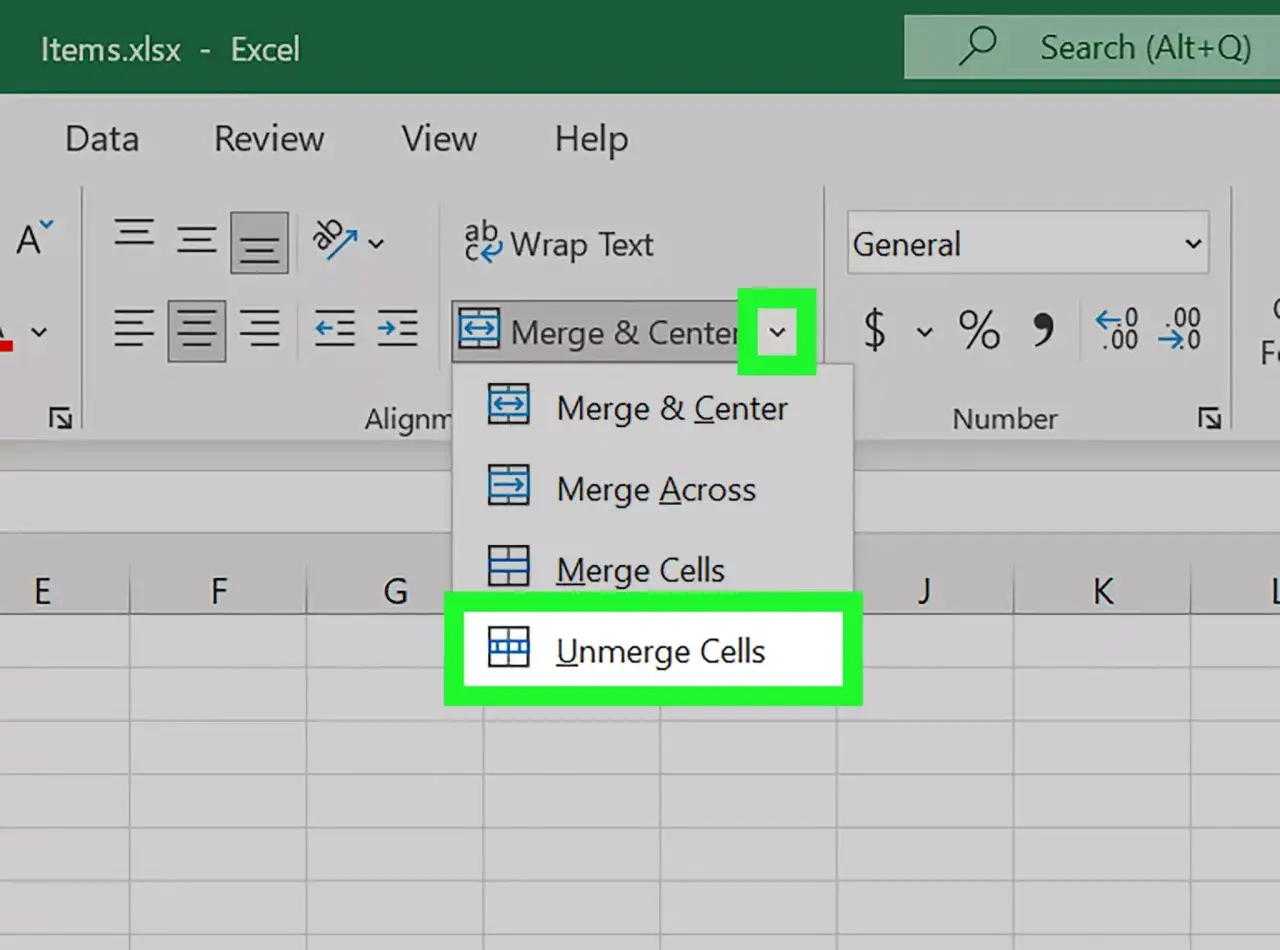
W klasycznym Excelu najszybsza droga prowadzi przez wstążkę. Nazwy przycisków mogą się minimalnie różnić zależnie od wersji i języka interfejsu, ale układ pozostaje bardzo podobny.
- Zaznacz komórki, które chcesz połączyć w jeden obszar.
- Przejdź do karty Narzędzia główne.
- W sekcji wyrównania kliknij Scal i wyśrodkuj albo rozwiń menu obok tego przycisku.
- Wybierz odpowiednią opcję, na przykład Scal komórki, jeśli chcesz tylko połączyć komórki bez automatycznego centrowania tekstu.
Jeżeli zależy ci na samym wyglądzie, często wystarczy scalenie z wyśrodkowaniem. Jeżeli chcesz zachować większą kontrolę nad formatowaniem, lepiej użyć tylko scalenia, a wyrównanie ustawić osobno. To drobiazg, ale właśnie takie detale robią różnicę w bardziej dopracowanych arkuszach.
Warto też pamiętać, że scalenie działa tylko na sąsiednich komórkach. Nie da się połączyć pól rozsianych po arkuszu w dowolny sposób. Po wykonaniu operacji dobrze jest od razu sprawdzić, co stało się z treścią, bo tam najczęściej pojawia się kosztowny błąd.
Co dzieje się z danymi po scaleniu
Najważniejsza zasada jest prosta: po scaleniu zostaje tylko zawartość jednej komórki. Jak przypomina Microsoft Support, w arkuszu zachowana jest treść lewej górnej komórki, a pozostałe dane z zakresu są usuwane. W polskim układzie zapisu oznacza to po prostu pierwszy element z lewego górnego rogu zaznaczenia.
To ma bardzo konkretne skutki. Jeśli scalasz trzy komórki z imieniem, nazwiskiem i numerem telefonu, Excel nie „sklei” tych informacji. Zachowa tylko to, co było wpisane w pierwszej komórce zakresu. Dla wielu osób to właśnie największe zaskoczenie, bo wizualnie operacja wygląda niewinnie.
| Sytuacja | Co zrobi Excel | Co warto zrobić wcześniej |
|---|---|---|
| Scalasz puste komórki | Powstaje jeden większy obszar bez utraty danych | Nie trzeba niczego zabezpieczać |
| Scalasz komórki z różnymi wartościami | Zostaje tylko treść lewej górnej komórki | Skopiuj potrzebne dane do osobnego miejsca |
| Scalasz nagłówki tabeli | Układ wygląda czytelniej, ale arkusz traci część elastyczności | Sprawdź, czy później będziesz filtrować albo sortować dane |
Jeżeli chcesz bezpiecznie pracować z danymi, przyjmij prostą zasadę: przed scaleniem upewnij się, że w pozostałych komórkach nic ważnego nie ginie. A jeśli celem nie jest zmiana układu, tylko połączenie treści, lepiej od razu wybrać inną metodę.
Jak połączyć treść bez scalania komórek
Wiele osób wpisuje pytanie o scalanie, a tak naprawdę chce po prostu złączyć zawartość kilku komórek w jednej. To dwie różne rzeczy. W takim przypadku nie warto używać klasycznego scalania, tylko formuły, które łączą tekst bez kasowania danych.
Najprostszy wariant to operator &. Jeśli w komórce A1 masz imię, a w B1 nazwisko, możesz użyć formuły:
=A1&" "&B1
Jeżeli chcesz dodać przecinek, myślnik albo inny separator, wpisujesz go w cudzysłowie. Przykład:
=A1&", "&B1&", "&C1
To rozwiązanie jest znacznie lepsze w arkuszach roboczych, bo nie usuwa danych źródłowych. Dzięki temu nadal możesz sortować tabelę, filtrować rekordy i aktualizować zawartość bez ręcznego odtwarzania układu.
| Metoda | Co robi | Kiedy używać | Ryzyko |
|---|---|---|---|
| Scalanie komórek | Tworzy jedną większą komórkę | Nagłówki, układ wizualny, wydruki | Utrata danych z większości zaznaczenia |
| Formuła z & | Łączy treść kilku komórek w jednej | Listy, bazy, raporty, dane kontaktowe | Wymaga osobnej komórki na wynik |
| Wyrównanie zamiast scalania | Poprawia wygląd bez łączenia komórek | Gdy chodzi tylko o estetykę nagłówka | Nie tworzy jednej komórki, więc nie zastąpi scalania wszędzie |
Jeśli zależy ci głównie na estetyce, a nie na strukturze danych, często lepiej wygląda właśnie wyrównanie niż scalanie. To prowadzi do kolejnego ważnego tematu: ograniczeń, które wychodzą dopiero przy pracy na większym arkuszu.
Najczęstsze problemy i ograniczenia
Scalone komórki są wygodne na pierwszy rzut oka, ale szybko ujawniają słabsze strony. Najczęściej problem zaczyna się wtedy, gdy arkusz ma przestać być statyczny i stać się narzędziem do pracy.
- Scalone komórki utrudniają sortowanie i filtrowanie, bo Excel nie traktuje zakresu jak zwykłej tabeli.
- Eksport danych do CSV, import do systemów zewnętrznych albo kopiowanie do innych aplikacji bywa mniej przewidywalne.
- Jeżeli w środku tabeli masz scalone pola, łatwiej o przesunięcia kolumn i błędy przy wklejaniu zakresów.
- Nie da się rozdzielić jednej komórki na kilka tak, jak robi się to w Wordzie; Excel nie działa w ten sposób z definicji.
- Jeśli w scalanym zakresie były dane, a nie tylko formatowanie, część informacji po prostu znika.
Microsoft Support opisuje też praktyczny wyjątek: jeśli chcesz rozdzielić zawartość komórki na kilka sąsiednich kolumn, Excel nie zrobi tego przez „rozcięcie” jednej komórki. Trzeba użyć innych narzędzi, na przykład podziału tekstu na kolumny albo wstawienia nowych kolumn. To ważne rozróżnienie, bo wielu użytkowników myli strukturę komórki z jej zawartością.
Jeżeli arkusz ma służyć do analizy lub współdzielenia danych, zwykle lepiej trzymać się zwykłych komórek i ewentualnie poprawić wygląd formatowaniem. Gdy jednak scalanie już zostało użyte, warto wiedzieć, jak je bezpiecznie cofnąć.
Jak rozscalić komórki i uporządkować arkusz
Rozscalenie jest proste technicznie, ale nie przywraca automatycznie treści, które zostały usunięte podczas łączenia. Dlatego traktuję je jako operację porządkującą układ, a nie jako cofnięcie z pełnym odzyskaniem danych.
- Zaznacz scaloną komórkę lub cały zakres, w którym chcesz przywrócić osobne pola.
- Wejdź na kartę Narzędzia główne.
- Otwórz menu przy Scal i wyśrodkuj.
- Wybierz Rozdziel scalone komórki albo Unmerge Cells, zależnie od języka interfejsu.
Jeśli nie pamiętasz, gdzie w arkuszu są scalenia, możesz skorzystać z wyszukiwania formatowania. To przydatne zwłaszcza w starszych plikach, które przeszły przez kilka osób i kilka wersji Excela. Dzięki temu szybciej namierzysz miejsca, które psują filtrowanie albo układ tabeli.
Po rozscaleniu warto od razu sprawdzić szerokości kolumn, wyrównanie tekstu i spójność nagłówków. W przeciwnym razie arkusz wygląda na „naprawiony”, ale nadal jest trudny w codziennej pracy. Na koniec zostaje najważniejsza decyzja: kiedy skalować układ, a kiedy lepiej tego nie robić.
Jak używać scalania, żeby nie komplikować sobie pracy
Najprostsza zasada, którą stosuję w praktyce, brzmi tak: scalaj tam, gdzie ważniejszy jest wygląd, a nie obróbka danych. W nagłówkach, sekcjach formularza i prostych układach prezentacyjnych to naprawdę pomaga. W arkuszach sprzedażowych, ewidencjach, listach kontaktów i raportach analitycznych zwykle lepiej z tego zrezygnować.
- Scalaj, jeśli tworzysz tytuł nad blokiem danych.
- Scalaj, jeśli przygotowujesz wydruk, makietę albo prosty formularz.
- Nie scalaj, jeśli arkusz ma być filtrowany, sortowany lub automatycznie przetwarzany.
- Nie scalaj, jeśli dane z kilku komórek mają później pozostać edytowalne osobno.
Jeśli mam wskazać jedną praktyczną regułę, to jest nią ta: najpierw myśl o użyciu arkusza, dopiero potem o wyglądzie. Wtedy scalanie komórek przestaje być pułapką, a staje się zwykłym narzędziem do poprawy czytelności. Właśnie dlatego w Excelu warto wiedzieć nie tylko, jak wykonać tę operację, ale też kiedy lepiej wybrać inną metodę.