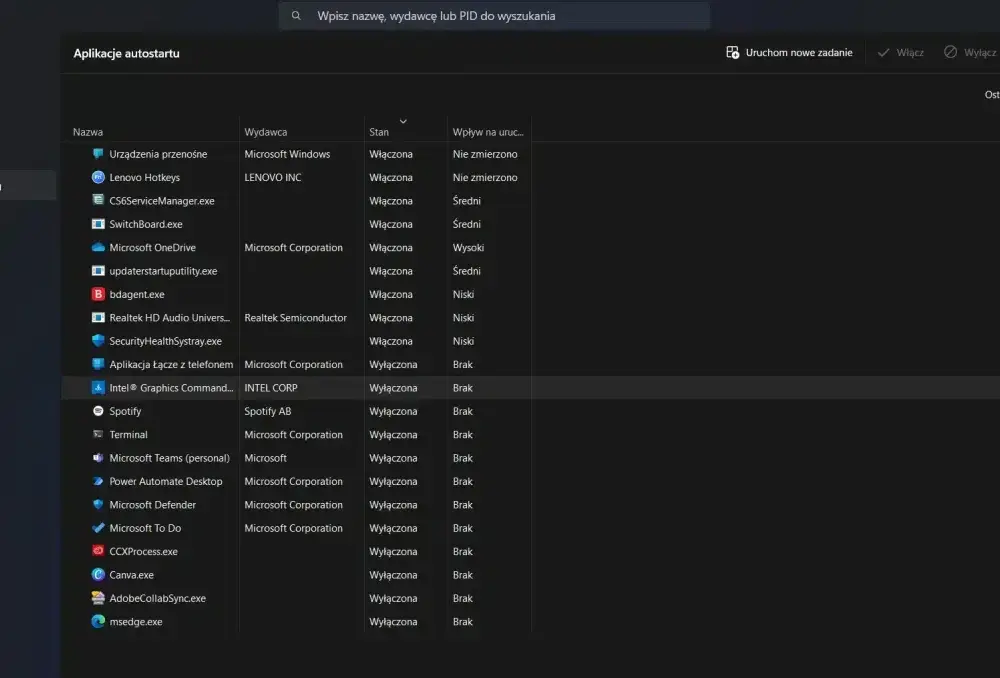

Porządkowanie programów uruchamianych razem z systemem daje szybki i odczuwalny efekt: komputer loguje się sprawniej, a pulpit nie jest od razu obciążony zbędnymi procesami. W Windows 10 temat robi się jeszcze ważniejszy, bo część aplikacji sama dopisuje się do startu, a aktualizacje potrafią zmienić ich zachowanie bez wyraźnego komunikatu. Poniżej pokazuję, jak sprawdzić autostart, co warto zostawić, kiedy wystarczy zwykłe wyłączenie, a kiedy trzeba poszukać problemu głębiej.
Najważniejsze rzeczy, które warto zrobić z autostartem
- Najpierw sprawdź listę uruchamianych aplikacji w Menedżerze zadań, bo widać tam także wpływ na start systemu.
- Jeśli program nie pojawia się na liście, jego skrót może siedzieć w folderze autostartu albo działać jako usługa.
- W praktyce zostawiasz tylko to, co musi działać od razu po zalogowaniu, a resztę wyłączasz lub uruchamiasz ręcznie.
- Po większej aktualizacji warto zrobić ponowny przegląd, bo instalator potrafi dodać własny launcher albo zmienić ustawienia startowe.
- W 2026 roku pamiętaj, że Windows 10 nie dostaje już darmowych aktualizacji bezpieczeństwa od 14 października 2025.
Czym jest autostart i kiedy naprawdę pomaga
Autostart to po prostu zestaw aplikacji, które włączają się po zalogowaniu do konta użytkownika. Nie mylę go z rozruchem systemu w trybie awaryjnym ani z usługami Windows, bo to osobne mechanizmy. Dobrze ustawiony autostart pomaga przy komunikatorach, chmurze, ochronie antywirusowej czy narzędziach producenta laptopa, ale każdy zbędny wpis wydłuża wejście do pulpitu i zabiera pamięć.
Największy błąd, jaki widzę, to traktowanie autostartu jak miejsca, w którym trzeba wyłączyć wszystko poza samym systemem. To działa tylko chwilowo i zwykle kończy się tym, że po kilku dniach ktoś przywraca połowę aplikacji ręcznie. Lepsze podejście jest prostsze: zostawiam tylko to, co musi działać od pierwszej minuty, a resztę uruchamiam wtedy, gdy faktycznie jest potrzebna. Jeśli chcesz mieć nad tym kontrolę, najpierw trzeba zobaczyć, co Windows pokazuje wprost.
To prowadzi do kolejnego kroku, czyli sprawdzenia faktycznej listy aplikacji startowych i ich wpływu na uruchamianie systemu.
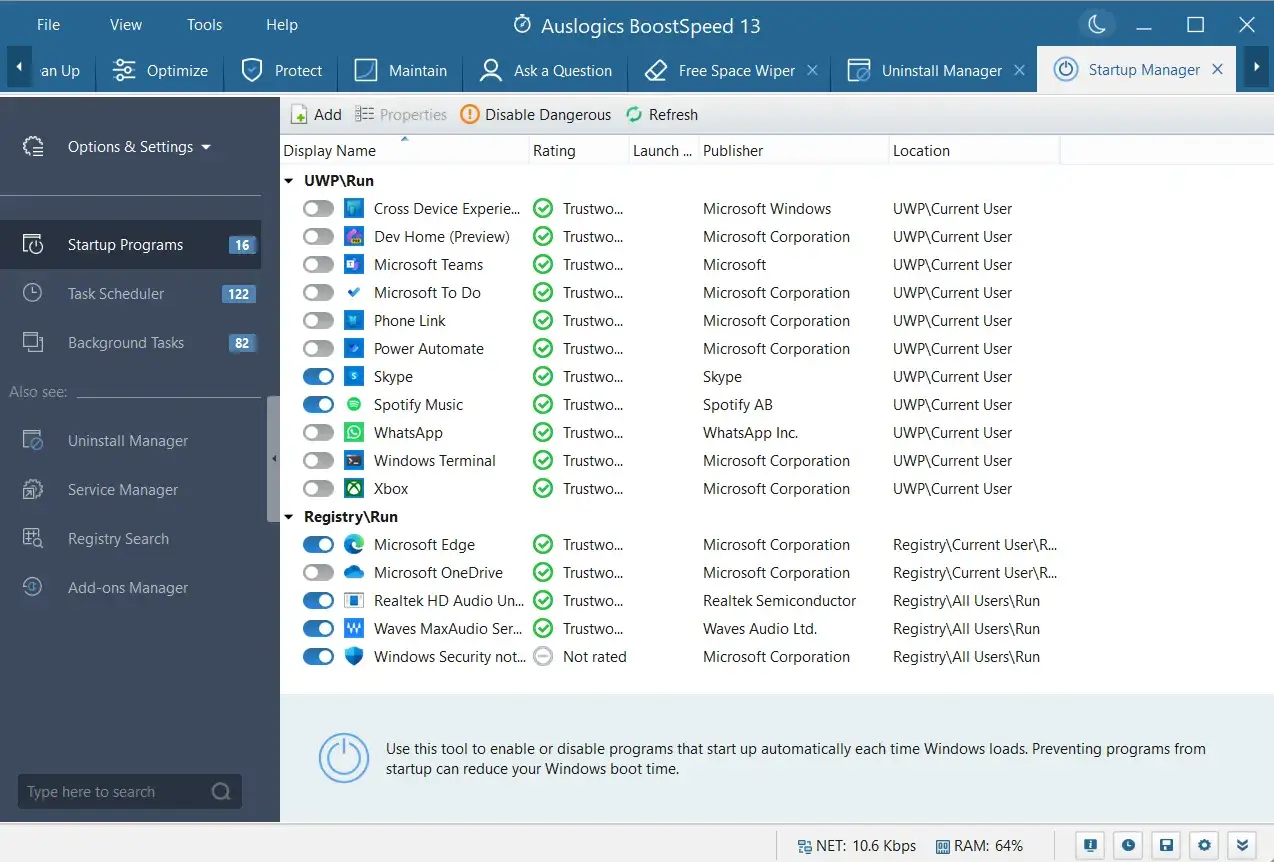
Jak sprawdzić, co uruchamia się razem z systemem
Ja zwykle zaczynam od Menedżera zadań, bo szybciej niż w Ustawieniach widać tam, co naprawdę obciąża start. W Windows 10 masz trzy praktyczne miejsca, które warto znać: listę aplikacji startowych w Ustawieniach, zakładkę startową w Menedżerze zadań i folder autostartu dla skrótów, których program nie dodał automatycznie. Każde z nich przydaje się w innej sytuacji.
| Metoda | Co pokazuje | Kiedy jej używam | Ograniczenie |
|---|---|---|---|
| Ustawienia | Prosty przełącznik włącz/wyłącz dla aplikacji zarejestrowanych w systemie | Gdy chcę szybko wyłączyć znany program bez szukania dodatkowych opcji | Nie pokazuje pełnego kontekstu wpływu na uruchamianie |
| Menedżer zadań | Lista aplikacji startowych oraz ocena ich wpływu na uruchamianie | Gdy szukam winowajcy wolnego logowania | Widać głównie elementy zarejestrowane jako aplikacje startowe |
| Folder autostartu | Skróty dodane ręcznie przez użytkownika lub instalator | Gdy program nie pojawia się na liście, ale dalej startuje | Wymaga trochę ostrożności i ręcznego porządku |
W Menedżerze zadań warto patrzeć na oznaczenie wpływu. Według Microsoftu, Low oznacza mniej niż 300 ms czasu CPU i mniej niż 292 KB danych dyskowych, Medium to ponad 300 ms CPU albo od 292 KB do 3 MB danych, a High to ponad 1 s CPU lub więcej niż 3 MB danych. W praktyce to nie jest matematyka dla samej matematyki, tylko szybka podpowiedź, które pozycje rzeczywiście warto ograniczyć.
Jeśli aplikacji nie ma na liście, sprawdzam folder autostartu. Dla bieżącego użytkownika odpowiada mu zwykle ścieżka %userprofile%\AppData\Roaming\Microsoft\Windows\Start Menu\Programs\Startup, a dla wszystkich użytkowników %ProgramData%\Microsoft\Windows\Start Menu\Programs\Startup. To właśnie tam trafiają skróty, które mają włączać się automatycznie po zalogowaniu.
Po samej liście warto spojrzeć na aktualizacje, bo one potrafią zmienić zachowanie aplikacji bardziej, niż wygląda to na pierwszy rzut oka.
Co aktualizacje zmieniają w praktyce
W 2026 roku trzeba pamiętać o jednej twardej rzeczy: Windows 10 zakończył wsparcie 14 października 2025. Oznacza to brak darmowych aktualizacji zabezpieczeń, poprawek i wsparcia technicznego od Microsoftu. Sam system nadal działa, ale z perspektywy bezpieczeństwa i utrzymania porządku w komputerze nie jest to już środowisko, które można traktować jak w pełni wspierane.
To nie znaczy, że autostart przestaje mieć znaczenie. Wręcz przeciwnie - jeśli nadal pracujesz na Windows 10, to porządek przy starcie systemu ma sens, bo ogranicza zbędne obciążenie starszego sprzętu. Aktualizacje aplikacji też potrafią namieszać: instalator może dodać launcher, helpera albo nowe zadanie harmonogramu, a po większym update część programów wraca do startu automatycznie. Ja po takich zmianach nie zakładam, że wcześniejsze ustawienia nadal są idealne, tylko sprawdzam listę jeszcze raz.
Jeżeli na liście pojawia się komunikat w stylu „nie można znaleźć tej aplikacji”, zwykle oznacza to usunięty program, brak ścieżki albo aplikację zainstalowaną na nośniku, który nie jest już dostępny. Wtedy samo wyłączanie wpisu nie rozwiązuje problemu - lepiej naprawić albo odinstalować sam program. To prowadzi do prostego pytania: co zostawić, a co bez żalu wyłączyć.
Które programy warto zostawić, a które wyłączyć
Nie wszystko, co startuje z systemem, jest zbędne. Ja dzielę takie pozycje na trzy grupy: konieczne, użyteczne, ale niepilne oraz zbędne. Dzięki temu nie wyłączam na ślepo rzeczy, które potem trzeba ratować ręcznie.
| Kategoria | Co z nią zrobić | Dlaczego |
|---|---|---|
| Antywirus lub ochrona systemu | Zostawić aktywną | Jedna działająca ochrona powinna startować od razu po zalogowaniu |
| Kopia zapasowa i synchronizacja chmury | Zostawić, jeśli używasz codziennie | Ma sens, gdy faktycznie chcesz synchronizacji od pierwszej minuty |
| Narzędzia producenta sprzętu | Zostawić tylko te, które są potrzebne | Sterowniki i funkcje klawiszy mogą wymagać własnych modułów, ale dodatki telemetryczne zwykle nie |
| Komunikatory, launchery gier, kreatory aktualizacji | Zwykle wyłączyć | To najczęściej zbędny koszt przy starcie, bo można uruchomić je ręcznie |
| Programy do drukarek, RGB, pasków narzędzi i „helpery” OEM | Wyłączyć, jeśli nie korzystasz z nich codziennie | Wiele z nich działa w tle, ale nie daje nic potrzebnego od razu po logowaniu |
Jeśli mam wątpliwość, nie usuwam programu od razu. Najpierw go wyłączam, robię restart i patrzę, czy coś się realnie zmieniło. To bezpieczniejsze niż odinstalowywanie w ciemno, zwłaszcza gdy komputer ma specyficzne sterowniki albo firmowe oprogramowanie. I właśnie tutaj wiele osób wpada w pułapkę: myśli, że wyłączenie wpisu z listy zamyka temat na zawsze.
W praktyce bywa inaczej, bo część aplikacji w ogóle nie korzysta z prostego wpisu startowego. Gdy to zrozumiesz, łatwiej dojść do źródła problemu zamiast kręcić się w kółko po jednej zakładce.
Dlaczego wyłączenie programu nie zawsze wystarcza
Tu najczęściej pojawia się zaskoczenie: aplikacja znika z listy autostartu, a mimo to dalej spowalnia uruchamianie albo wraca po restarcie. Powód bywa prosty - program działa jako usługa, zadanie harmonogramu albo element dodany przez aktualizator, a nie zwykły wpis startowy. Usługa to komponent działający w tle, często jeszcze przed pełnym zalogowaniem użytkownika, więc nie zawsze zobaczysz ją tam, gdzie spodziewasz się zwykłej aplikacji.
Do diagnostyki przydaje się msconfig i tzw. clean boot. Microsoft zaleca wtedy wyłączenie usług innych niż Microsoft na karcie Services, a następnie przejście do Menedżera zadań i wyłączenie pozycji startowych. To dobra metoda testowa, ale nie traktowałbym jej jako codziennego rozwiązania, bo chwilowo ogranicza funkcje systemu i może wyłączyć elementy potrzebne do pracy.
Ja zwykle patrzę na to tak: jeśli problem znika w czystym rozruchu, winny jest jakiś program albo usługa poza samym systemem. Jeśli nie znika, szukam dalej, bo źródło może leżeć w sterownikach, konflikcie aktualizacji albo samym Windowsie. To już nie jest zwykłe „wyłącz autostart”, tylko normalna diagnostyka.
Skoro to wiemy, da się ułożyć prostą, bezpieczną kolejność działań, która nie psuje systemu tylko dlatego, że chce się go przyspieszyć.
Jak uporządkować autostart bez psucia systemu
Ja stosuję krótką procedurę i polecam ją każdemu, kto chce przyspieszyć start bez ryzyka:
- Otwórz Menedżera zadań i sprawdź zakładkę z aplikacjami startowymi.
- Wyłącz najpierw pozycje z wysokim wpływem, zwłaszcza te, których nie potrzebujesz od pierwszej sekundy po logowaniu.
- Rób jedną zmianę na raz, a potem restart i krótki test, czy system działa tak samo wygodnie.
- Zostaw ręczne uruchamianie dla programów, z których korzystasz tylko czasami.
- Po większej aktualizacji wróć do listy i sprawdź, czy nic nie dodało się ponownie.
To brzmi banalnie, ale w praktyce daje najlepszy efekt, bo od razu widzisz, która zmiana faktycznie coś poprawiła. Nie wciskam tu „optymalizacji” na siłę - jeśli program daje Ci realną korzyść od pierwszej minuty, nie ma sensu go wyłączać tylko dlatego, że ładnie wygląda na liście. Jeśli jednak dubluje funkcje, zbiera dane w tle albo po prostu czeka na kliknięcie, wtedy autostart jest zbędny.
Po większej aktualizacji systemu warto zrobić jeszcze jeden krótki przegląd, bo to właśnie wtedy najłatwiej o bałagan w starcie komputera.
Co warto sprawdzić po większej aktualizacji systemu
Po dużej aktualizacji robię jeszcze jedną rzecz: patrzę, czy nowe oprogramowanie nie dodało własnego launchera, czy nie pojawiły się duplikaty i czy folder autostartu nie zapełnił się skrótami, których nikt już nie używa. Jeśli coś wygląda podejrzanie, zwykle najpierw odinstalowuję zbędny dodatek, zamiast walczyć z pojedynczym wpisem, który i tak może wrócić przy następnym update.
W 2026 roku to szczególnie ważne na Windows 10, bo system nie dostaje już darmowych aktualizacji bezpieczeństwa od 14 października 2025. Z perspektywy wydajności porządek w autostarcie pomaga, ale z perspektywy bezpieczeństwa lepszą decyzją nadal pozostaje przejście na wspierany system, jeśli sprzęt na to pozwala. Gdy sprzęt zostaje na Windows 10, warto przynajmniej utrzymywać start systemu w możliwie czystej formie i nie zostawiać w tle niczego, co nie jest potrzebne.
To właśnie taki praktyczny porządek daje najlepszy efekt: krótsze logowanie, mniej szumu w tle i mniej niespodzianek po aktualizacjach. Jeśli podchodzisz do tego regularnie, autostart przestaje być problemem, a staje się zwykłym elementem kontroli nad komputerem.