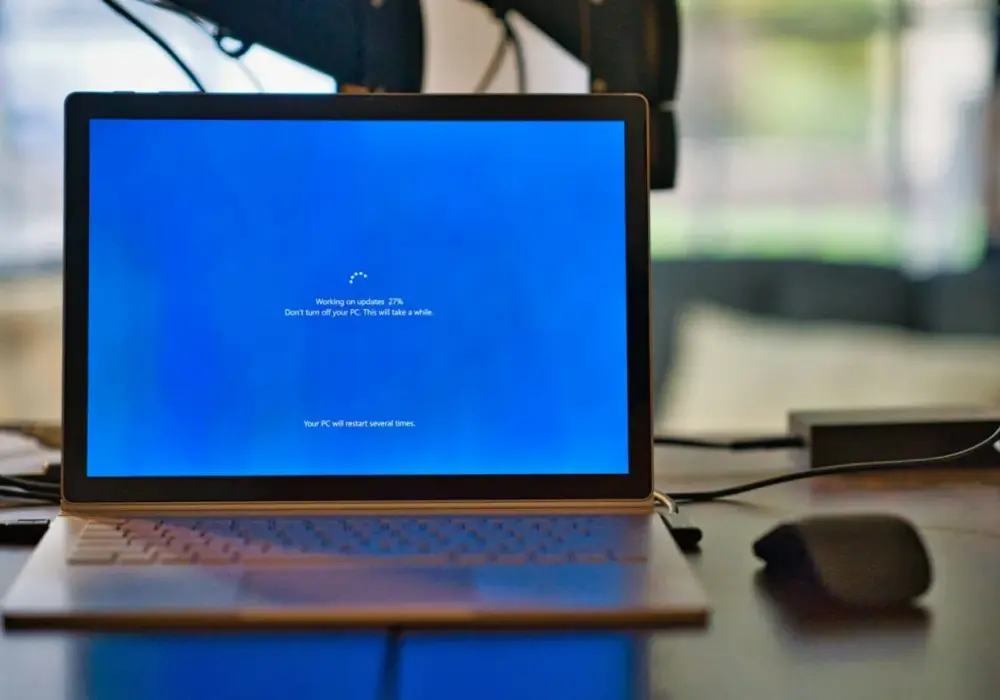

Aktualizacje Windows potrafią czasem wywołać wyraźne spowolnienie: dysk pracuje niemal bez przerwy, wentylatory wchodzą na wyższe obroty, a system reaguje wolniej niż zwykle. W takich momentach często pojawia się proces odpowiedzialny za instalowanie i porządkowanie komponentów systemu, czyli windows modules installer worker. Poniżej wyjaśniam, co on robi, kiedy jego aktywność jest normalna, a kiedy oznacza problem, oraz jak bezpiecznie przywrócić komputer do formy bez rozbijania mechanizmu aktualizacji.
To proces od aktualizacji, ale nie każda jego aktywność oznacza błąd
- Najczęściej chodzi o TiWorker.exe, czyli element odpowiedzialny za instalowanie i domykanie zmian w Windows.
- Krótkie skoki użycia CPU lub dysku są naturalne podczas aktualizacji, sprawdzania plików i czyszczenia składników systemu.
- Problem zaczyna się wtedy, gdy obciążenie trwa godzinami, wraca po każdym starcie albo blokuje komputer przy zwykłej pracy.
- Najpierw warto sprawdzić stan aktualizacji, wolne miejsce na dysku i integralność plików systemowych.
- Permanetne wyłączanie usługi zwykle daje tylko chwilowy spokój, a potem odkłada kłopot na później.
Co dokładnie robi ten proces w Windows
W praktyce to część zaplecza serwisowego Windows, która obsługuje instalację poprawek, komponentów opcjonalnych i zmian w samym systemie. Proces TiWorker.exe sprawdza pakiety, porównuje wersje plików, zapisuje zmiany do magazynu składników i dba o to, by wszystko po restarcie faktycznie się domknęło. Ja traktuję go jak ekipę techniczną w tle: nie widać jej na co dzień, ale bez niej system nie złoży poprawnie nowych elementów po aktualizacji.
Najważniejsze jest to, że ten proces nie działa „dla samej aktywności”. Uruchamia się wtedy, gdy Windows ma coś zainstalować, naprawić albo uporządkować po wcześniejszej aktualizacji. Dlatego krótkie pojawienie się go w Menedżerze zadań nie jest jeszcze sygnałem awarii. Dopiero gdy praca nie kończy się w rozsądnym czasie albo proces wraca w pętli, zaczynam szukać przyczyny głębiej. To prowadzi wprost do pytania, dlaczego potrafi tak mocno obciążyć komputer.
Dlaczego potrafi mocno obciążyć komputer
Wysokie użycie CPU, dysku albo chwilowe skoki pamięci zwykle wynikają z tego, że system wykonuje mnóstwo drobnych operacji naraz. Rozpakowuje paczki aktualizacji, weryfikuje podpisy, sprawdza zależności między plikami i zapisuje zmiany w magazynie składników, czyli w WinSxS, który jest wewnętrznym zasobem Windows do składania i naprawiania komponentów. To nie jest lekkie zadanie, zwłaszcza gdy aktualizacja jest duża albo system wcześniej próbował ją zainstalować kilka razy.
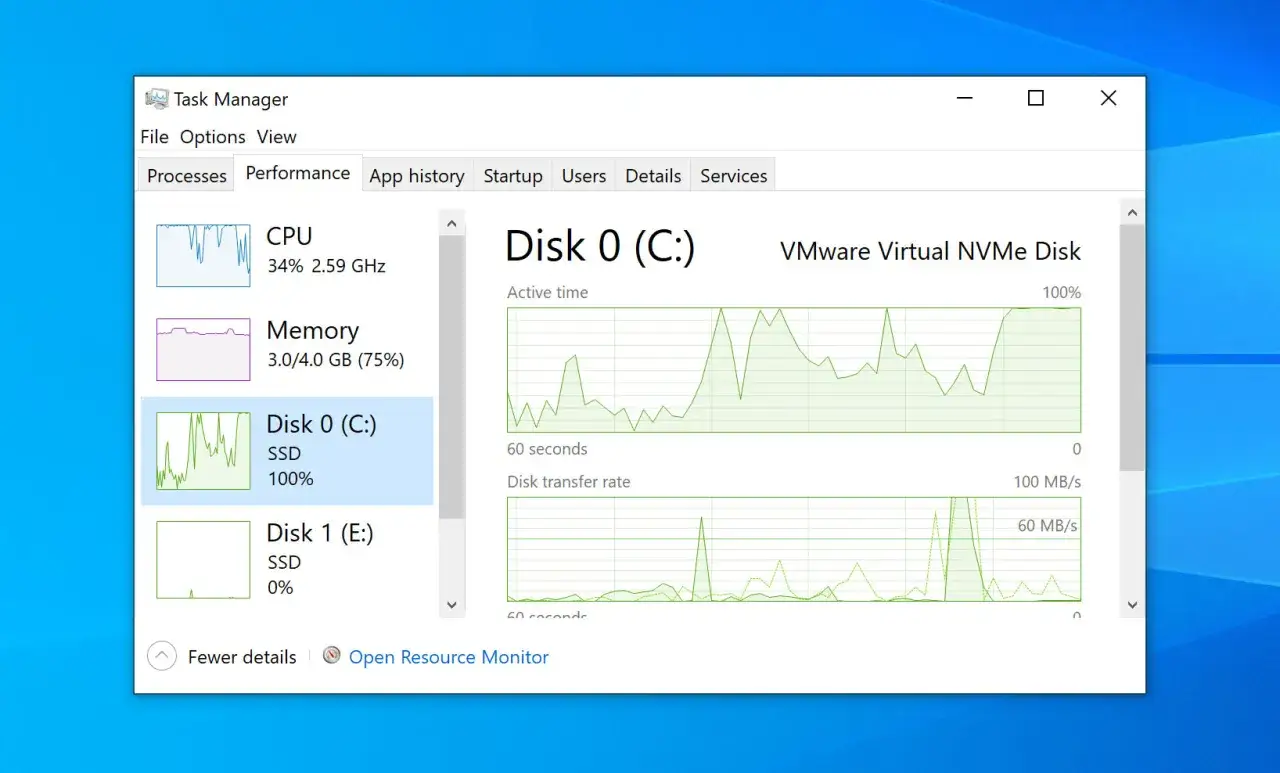
Najbardziej widać to na starszych dyskach talerzowych, gdzie setki małych odczytów i zapisów dają znacznie większy efekt niż na SSD. Na szybkim dysku obciążenie częściej przenosi się na procesor, bo samo wejście-wyjście trwa krócej, a na pierwszy plan wychodzi analiza i weryfikacja plików. Do tego dochodzą dwa częste wzmacniacze problemu: zbyt mało wolnego miejsca oraz uszkodzony cache Windows Update. Wtedy proces nie tylko instaluje, ale też próbuje naprawić to, co wcześniej nie zostało domknięte. To właśnie dlatego warto odróżnić normalną pracę od objawu, który wymaga reakcji.
Kiedy to normalne, a kiedy trzeba reagować
Samo wysokie użycie zasobów nie jest jeszcze problemem. Patrzę zwykle na trzy rzeczy: czas trwania, powtarzalność i to, czy po wszystkim system wraca do normy. Jeśli proces działa intensywnie po instalacji aktualizacji i po kilkunastu lub kilkudziesięciu minutach wyraźnie zwalnia, to najczęściej oznacza zwykłe domykanie prac serwisowych.
| Objaw | Co to zwykle oznacza | Jak to interpretować |
|---|---|---|
| Wysokie obciążenie zaraz po aktualizacji | System instaluje lub finalizuje zmianę | Najczęściej normalne, warto pozwolić mu skończyć |
| 100% użycia dysku na HDD, ale komputer nadal działa | Dużo operacji odczytu i zapisu | Można poczekać, zamiast przerywać proces |
| Obciążenie trwa wiele godzin bez widocznej aktualizacji | Proces utknął albo próbuje naprawić uszkodzony składnik | Warto uruchomić diagnostykę |
| Powrót tego samego problemu po każdym starcie | Nieudane domknięcie aktualizacji lub błędny cache | To już nie jest jednorazowy skok, tylko realna usterka |
| Aktualizacje kończą się błędem lub system długo się restartuje | Możliwy problem z plikami systemowymi albo miejscem na dysku | Trzeba przejść do naprawy, nie do „czekania aż minie” |
W 2026 dorzucam jeszcze ważny kontekst: jeśli komputer nadal pracuje na Windows 10, bezpłatne wsparcie tej wersji zakończyło się 14 października 2025 r. W praktyce oznacza to, że brak nowych poprawek bezpieczeństwa nie zawsze jest błędem procesu, tylko skutkiem zakończenia cyklu wsparcia. To istotne, bo pozwala nie mylić objawu technicznego z sytuacją, w której system po prostu nie powinien już działać jak wcześniej. Gdy już wiesz, że problem jest realny, można przejść do naprawy.
Jak bezpiecznie ograniczyć obciążenie krok po kroku
Najpierw sięgam po metody, które naprawiają mechanizm aktualizacji, a dopiero później po mocniejsze narzędzia. Microsoft Support zaleca właśnie taki porządek: zacząć od narzędzia do rozwiązywania problemów z Windows Update, a potem przejść do sprawdzania plików systemowych. To rozsądne podejście, bo pozwala uniknąć działań, które bardziej zaszkodzą, niż pomogą.
- Uruchom narzędzie do rozwiązywania problemów z Windows Update. W nowszych wersjach Windows znajdziesz je w ustawieniach systemu. Jeśli aktualizacja utknęła, to najłagodniejszy i często wystarczający pierwszy krok.
- Zrób zwykły restart i sprawdź historię aktualizacji. Czasem proces kończy się dopiero po ponownym uruchomieniu, a użytkownik widzi jedynie końcową fazę instalacji.
- Sprawdź wolne miejsce na dysku. Microsoft Support podaje, że dla dużej aktualizacji 64-bitowej Windows potrzeba co najmniej 20 GB wolnego miejsca, a dla 32-bitowej 16 GB. Przy mniejszym zapasie system potrafi mielić w nieskończoność.
- Uruchom polecenie
sfc /scannow. To sprawdza integralność chronionych plików systemowych i próbuje podmienić uszkodzone elementy na poprawne kopie z pamięci podręcznej. - Jeśli SFC nie wystarcza, użyj
DISM /Online /Cleanup-Image /RestoreHealth. To narzędzie naprawia obraz systemu i ma sens wtedy, gdy problem siedzi głębiej niż pojedynczy plik. - Jeżeli pobieranie aktualizacji utknęło, wyczyść pamięć Delivery Optimization albo uruchom Oczyszczanie dysku. Zdarza się, że to właśnie stary bufor blokuje dalszy postęp.
- Ustaw aktywne godziny, żeby Windows nie restartował się w środku pracy. To nie usuwa przyczyny, ale zmniejsza ryzyko, że aktualizacja przeszkodzi Ci w najmniej wygodnym momencie.
To są działania, które naprawiają system, a nie tylko maskują objaw. W praktyce właśnie ta kolejność daje najlepszy stosunek skuteczności do ryzyka, szczególnie wtedy, gdy komputer zaczyna zwalniać przy kolejnych łatkach. Z drugiej strony są też ruchy, których lepiej unikać, bo szybko robią więcej szkód niż pożytku.
Czego nie robić, jeśli nie chcesz pogorszyć sytuacji
Najczęstszy błąd to natychmiastowe zabijanie procesu w Menedżerze zadań. Jeśli aktualizacja jest w połowie pracy, przerwanie jej może wymusić rollback, wydłużyć cały cykl i zostawić system w stanie „pomiędzy”. Jeszcze gorszym pomysłem jest trwałe wyłączanie usługi albo przestawianie jej na ręczny start tylko po to, żeby przestała się pokazywać. To zwykle nie usuwa przyczyny, tylko odkłada problem do następnej próby instalacji.
- Nie wyłączaj na stałe usług aktualizacji bez bardzo dobrego powodu.
- Nie używaj przypadkowych „optimizerów” i naprawiaczy rejestru.
- Nie ignoruj komunikatów o małej ilości miejsca na dysku.
- Nie zakładaj, że każda długa aktywność procesu jest złośliwa.
- Nie przerywaj aktualizacji kilka razy z rzędu, jeśli system wyraźnie jeszcze pracuje.
Jeśli komputer działa na Windows 10, patrzę na to jeszcze szerzej: w 2026 problem z aktualizacjami nie jest już tylko kwestią jednego procesu, ale też decyzji o dalszym utrzymaniu samego systemu. W takim scenariuszu obchodzenie mechanizmu aktualizacji zwykle nie daje dobrego efektu na dłuższą metę. To prowadzi do ostatniej, praktycznej warstwy tematu: co warto przygotować, zanim problem wróci.
Co warto zapamiętać przed następną aktualizacją
- Trzymaj sensowny zapas miejsca na dysku, szczególnie przed dużymi aktualizacjami funkcji.
- Pozwalaj systemowi dokończyć aktualizację i dopiero potem oceniaj, czy obciążenie jest nadmiarowe.
- Regularnie korzystaj z Storage Sense albo Oczyszczania dysku, jeśli komputer ma tendencję do zapychania się plikami tymczasowymi.
- Jeśli proces wraca po każdym starcie, nie walcz tylko z objawem, ale sprawdź integralność plików systemowych i stan Windows Update.
- Na starszych maszynach z HDD warto liczyć się z tym, że aktualizacje będą bardziej odczuwalne niż na SSD.
Dla mnie najważniejsza zasada jest prosta: ten proces ma pomagać w aktualizacjach, a nie je blokować. Jeśli system ma wolne miejsce, nie ma uszkodzonych plików i nie przerywasz mu pracy w połowie, zwykle kończy zadanie sam i znika z widoku. A jeśli wraca bez końca, traktuję to nie jako uparty proces, tylko jako sygnał, że Windows potrzebuje naprawy albo rozsądnego planu dalszych aktualizacji.