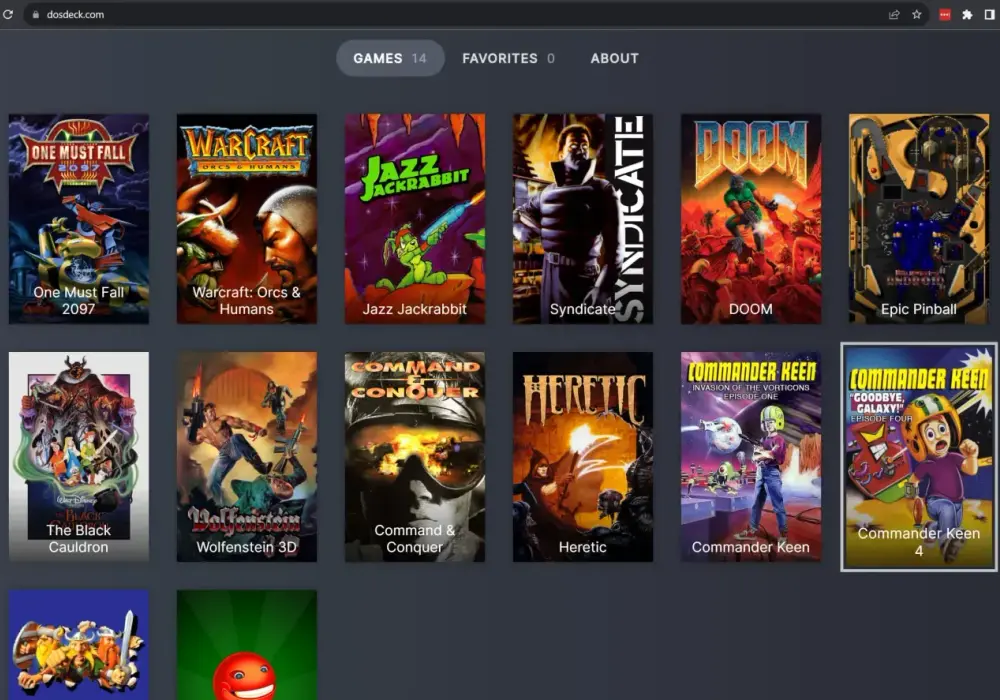

Stare gry i programy nie znikają tylko dlatego, że współczesny komputer przestał przypominać maszynę z lat 90. Emulator DOS pozwala odtworzyć środowisko, w którym takie tytuły nadal potrafią działać, ale najlepiej traktować go nie jak magiczny przycisk, tylko narzędzie do kontrolowania pamięci, dźwięku i szybkości. W tym tekście pokazuję, jak uruchomić klasyki bez zbędnej walki, które warianty mają dziś największy sens i co zrobić, gdy gra zaczyna przyspieszać, milknąć albo w ogóle nie startuje.
Najkrócej: to rozwiązanie przydaje się wtedy, gdy chcesz wrócić do klasyków bez starego komputera i bez losowego dłubania w ustawieniach
- Emulator odtwarza środowisko DOS, więc uruchomisz wiele dawnych gier i narzędzi bez fizycznego sprzętu z epoki.
- Najczęstszy problem nie polega na samym starcie, tylko na doborze właściwego pliku, dźwięku i szybkości emulacji.
- Na start najwygodniejszy bywa wariant Staging, ale przy trudniejszych przypadkach warto znać też bardziej rozbudowane wersje.
- Najwięcej czasu oszczędza osobny profil dla każdej gry i prosty katalog z plikami bez zbędnych dodatków.
- Jeśli coś nie działa, zwykle winne są: złe montowanie dysku, zbyt wysokie cykle, niewłaściwa karta dźwiękowa albo uruchomienie nie tego EXE, co trzeba.
Czym jest emulator i kiedy naprawdę się przydaje
Patrzę na ten typ narzędzia jak na warstwę zgodności między bardzo starym oprogramowaniem a współczesnym systemem. Odtwarza on nie tylko konsolę tekstową, ale też podstawowe elementy dawnego PC: grafikę, dźwięk, mysz, joystick i strukturę dysków, dzięki czemu wiele klasycznych gier działa bez przeróbek. To jednak nie jest pełny odpowiednik starego komputera, więc jeśli program oczekuje nietypowego sprzętu albo bardzo specyficznego sterownika, trzeba liczyć się z dodatkowymi ustawieniami.
Najlepiej sprawdza się przy grach i aplikacjach, które były pisane z myślą o prostym środowisku DOS, bez ciężkich zależności od nowszych wersji Windows. W praktyce oznacza to przygodówki, RPG-i, strategie turowe, stare edytory, instalatory i narzędzia użytkowe, które po prostu potrzebują uruchomić się na „czystym” DOS-ie. Gdy znamy już ten zakres, najrozsądniej jest przygotować środowisko tak, żeby emulator miał jak najmniej rzeczy do zgadywania.
To prowadzi wprost do pierwszego kroku: uporządkowania katalogów i zamontowania gry w sposób, który nie będzie później przeszkadzał w instalacji ani zapisie stanu.
Jak przygotować katalogi i zamontować grę
Największy błąd początkujących polega na wrzucaniu wszystkiego do jednego folderu. Ja robię odwrotnie: osobny katalog dla każdej gry, osobno instalator, osobno obrazy płyt i osobno zapisane stany, jeśli tytuł ich używa. Taki porządek nie tylko ułatwia start, ale też pozwala szybko odtworzyć działającą konfigurację, gdy po kilku tygodniach wracasz do tej samej gry.
Warto też używać prostych ścieżek, na przykład C:\Gry\Tytul, bo krótsza i czytelniejsza struktura zmniejsza liczbę przypadkowych problemów. Jeśli gra była wydawana na płycie, osobno montuje się katalog z plikami i osobno nośnik albo obraz płyty. W praktyce chodzi o to, żeby emulator widział wszystko tak, jakby miał do czynienia z prawdziwym dyskiem i napędem.
mount c c:\gry\tytul
c:
dir
setup.exe
Jeżeli tytuł wymaga płyty CD, dodajesz drugi montaż, a potem uruchamiasz instalator lub samą grę już z wewnątrz emulowanego dysku. Dzięki temu instalacja odbywa się tak, jak oczekuje stare oprogramowanie, a nie tak, jak wygodnie byłoby współczesnemu systemowi. Gdy środowisko jest już przygotowane, można przejść do samego uruchamiania i sprawdzić, który plik faktycznie odpala grę.
Pierwsza sesja krok po kroku
Najczęściej wystarcza prosty schemat: zamontować folder, przejść na dysk, sprawdzić zawartość i uruchomić instalator albo właściwy plik wykonywalny. Tyle teoria. W praktyce stary software często ma kilka plików startowych, a ten „najbardziej oczywisty” nie zawsze jest właściwy, więc zamiast zgadywać, lepiej trzymać się krótkiej listy działań.
- Zamontuj katalog z grą jako dysk
C. - Wejdź na ten dysk i sprawdź zawartość poleceniem
dir. - Uruchom
setup.exealboinstall.exe, jeśli gra ma własny konfigurator dźwięku i grafiki. - Po instalacji odpal właściwy plik gry, zwykle inny niż instalator.
Jeśli tytuł nie startuje, nie zmieniam od razu pięciu rzeczy naraz. Najpierw sprawdzam, czy instalator nie prosił o inną kartę dźwiękową, inny tryb grafiki albo konkretny nośnik. Dopiero potem przechodzę do skrótów i przyspieszania działania, bo zbyt szybkie poprawki zwykle zaciemniają prawdziwą przyczynę problemu.
Ta kolejność ma sens również dlatego, że większość klasyków działa poprawnie już na standardowych ustawieniach, o ile uruchomisz je w odpowiednim katalogu i z właściwym plikiem. Gdy start jest opanowany, pozostaje najczęstszy praktyczny temat: szybkość emulacji i dźwięk.
Jak ustawić szybkość i dźwięk, żeby gra nie wariowała
Tu właśnie wiele osób traci najwięcej czasu. Za mała lub za duża liczba cykli zmienia zachowanie gry, a źle dobrana emulacja dźwięku powoduje trzaski, opóźnienia albo całkowity brak muzyki. Z mojego doświadczenia najlepiej zaczynać od ustawień automatycznych, a jeśli coś przyspiesza, przejść na stałą wartość i korygować ją małymi krokami.
Dobrym punktem startowym bywa zakres 3000-5000 cykli dla starszych, wrażliwych gier, ale nie traktowałbym tego jako sztywnej reguły. Jedne tytuły wolą mniej, inne więcej. Jeśli dźwięk zaczyna się rwać, zwykle lepiej najpierw obniżyć cykle niż od razu podkręcać wszystko inne. Frameskip, czyli pomijanie klatek, traktuję jako ostatnią deskę ratunku, nie podstawową metodę strojenia.
| Objaw | Co zmienić najpierw | Dlaczego to działa |
|---|---|---|
| Gra działa zbyt szybko | Obniż stałe cykle albo wróć do auto | Silnik gry dostaje mniej „sztucznego” czasu CPU |
| Dźwięk trzeszczy lub się rozjeżdża | Zmień liczbę cykli i sprawdź ustawienia karty dźwiękowej | Stary kod często mocno zależy od timingu |
| Instalator nie wykrywa audio | Uruchom konfigurator i wybierz zgodny model, np. Sound Blaster | Wiele gier samo nie zgadnie, jaki sprzęt emulujesz |
| Obraz migocze albo gubi płynność | Nie zwiększaj od razu agresywnie szybkości, tylko testuj krok po kroku | Problem może leżeć w synchronizacji, a nie w mocy komputera |
Najbezpieczniej zakładać, że gra z lat 90. woli przewidywalność, a nie maksymalne osiągi. Po ustabilizowaniu tempa i dźwięku można już sensownie wybrać samą wersję emulatora, bo dziś nie ma jednego wariantu dobrego do wszystkiego.
Który wariant wybrać dziś do starych gier
Ja najczęściej zaczynam od Staging, bo dla większości osób daje najspokojniejszy start i mniej ręcznej walki z detalami. Klasyczny wariant zostawiam wtedy, gdy ktoś chce iść dokładnie według starszych poradników albo zależy mu na maksymalnie przewidywalnym zachowaniu bez dodatkowych udogodnień. DOSBox-X traktuję jak opcję dla bardziej wymagających przypadków, zwłaszcza gdy w grę wchodzą nietypowe aplikacje, bardziej złożone konfiguracje albo eksperymentowanie z dawnym środowiskiem Windows.
| Wariant | Kiedy go wybrać | Co daje | Gdzie bywa słabszy |
|---|---|---|---|
| Klasyczny DOSBox | Gdy chcesz prostego, sprawdzonego startu do starszych poradników i gier | Przewidywalność i szeroką bazę wiedzy w internecie | Mniej wygodnych usprawnień i wolniejszy rozwój funkcji |
| DOSBox Staging | Gdy zależy ci na wygodnym domyślnym doświadczeniu i nowoczesnym podejściu | Lepiej dopracowane ustawienia, aktywny rozwój, wygodne profile per gra | W bardzo specyficznych przypadkach może wymagać dodatkowego strojenia |
| DOSBox-X | Gdy masz trudną aplikację, dziwny hardware albo chcesz iść głębiej w konfigurację | Najwięcej opcji i bardzo szeroki zakres zastosowań | Większa złożoność i większa szansa, że przesadzisz z konfiguracją |
W praktyce wybór nie jest ideologiczny, tylko roboczy: jeśli potrzebujesz szybkiego efektu, bierz prostszy wariant, a gdy trafisz na tytuł oporny, dopiero wtedy sięgaj po coś bardziej rozbudowanego. Sam emulator to jednak tylko połowa sukcesu, bo nie każdy program z epoki zachowuje się równie dobrze.
Jakie tytuły i programy zwykle działają najlepiej
Najwdzięczniejsze są zwykle gry i narzędzia, które opierały się na prostym DOS-ie i standardowych podzespołach. Dobrze wypadają przygodówki, klasyczne RPG, strategie turowe, starsze symulatory i wiele programów użytkowych, które nie wymagały wymyślnego sprzętu. To właśnie w takich przypadkach emulator daje najbardziej naturalne doświadczenie, a konfiguracja ogranicza się do podstaw.
- Przygodówki i gry logiczne - zwykle działają stabilnie, bo nie potrzebują bardzo szybkiego CPU ani egzotycznej grafiki.
- RPG-i i strategie - często dobrze znoszą emulację, o ile dobrze dobierzesz dźwięk i tempo.
- Programy biurowe i narzędzia tekstowe - zazwyczaj uruchamiają się bez większych problemów, jeśli nie są zależne od niestandardowego sprzętu.
- Gry z prostym Sound Blasterem lub AdLibem - to najłatwiejsza grupa, bo ich wymagania są dobrze znane.
Problemy pojawiają się częściej przy późniejszych produkcjach, które korzystały z niestandardowego VESA, specyficznych zabezpieczeń, bardzo dokładnego timingu albo nietypowych kart audio. W takich sytuacjach emulator nadal bywa rozwiązaniem, ale trzeba liczyć się z dodatkowymi testami i czasem z wyborem innego wariantu programu. To prowadzi do ostatniej rzeczy, o której naprawdę warto pamiętać na co dzień: jak nie zepsuć sobie wygody przez złe nawyki.
Czego unikać przy codziennym używaniu
Najwięcej problemów nie wynika z samego emulatora, tylko z chaosu wokół niego. Jeśli kilka gier ląduje w jednym katalogu, zapisane stany mieszają się z instalatorami, a pliki są przerzucane między różnymi lokalizacjami, trudno potem dojść, co właściwie działało. Dlatego wolę prostą zasadę: jeden tytuł, jeden folder, jedna konfiguracja wyjściowa.
- Nie wrzucaj kilku gier do jednego katalogu bez potrzeby.
- Nie zmieniaj kilku parametrów naraz, bo stracisz punkt odniesienia.
- Nie zakładaj, że każda gra użyje tej samej karty dźwiękowej i tych samych cykli.
- Nie trzymaj aktywnych plików gry w folderach synchronizowanych w tle, jeśli potem pojawiają się dziwne konflikty.
- Nie pomijaj instalatora lub konfiguratora, jeśli gra wyraźnie go wymaga.
Ja zwykle zapisuję sobie przy każdej grze tylko trzy rzeczy: jakiego modelu dźwięku użyłem, ile cykli działało najlepiej i który plik faktycznie uruchamia grę. To niewielki wysiłek, a później oszczędza godzinę szukania po omacku. Gdy taki porządek już istnieje, przechodzę do ostatniego kroku: utrzymania tego rozwiązania tak, by następne gry wchodziły równie gładko.
Jak wycisnąć z tego najwięcej bez niepotrzebnego kombinowania
Najlepszy efekt daje podejście „mało zmian, dużo porządku”. Jeśli stary tytuł działa, nie dopieszczam go bez powodu; jeśli nie działa, zmieniam tylko jeden parametr i sprawdzam rezultat. Taki styl pracy wygląda mniej efektownie niż dłubanie we wszystkich opcjach naraz, ale w praktyce daje szybszy i stabilniejszy wynik.
Gdybym miał wskazać jeden nawyk, który naprawdę robi różnicę, byłoby to tworzenie osobnych profili dla każdej gry i trzymanie ich razem z plikami danego tytułu. Dzięki temu wracasz do działającej konfiguracji bez zgadywania, a emulator przestaje być zagadką, tylko staje się wygodnym sposobem na granie i korzystanie z dawnych programów. Jeśli zaczniesz od prostego katalogu, sprawdzisz właściwy plik i dopiero potem dostroisz dźwięk oraz szybkość, cały proces staje się zaskakująco przewidywalny.