
W 2026 roku windows 10 instalator przydaje się już głównie wtedy, gdy trzeba odświeżyć system, przygotować pendrive ratunkowy albo postawić komputer od nowa bez zgadywania, które pliki pobrać z przypadkowych stron. W praktyce ważniejsze od samego pobrania narzędzia jest dziś to, czy chcesz wykonać aktualizację z zachowaniem danych, czy czystą instalację i czy naprawdę warto jeszcze trzymać się Windows 10. Poniżej rozpisuję to krok po kroku, bez zbędnych skrótów myślowych.
Najważniejsze rzeczy, które warto wiedzieć od razu
- Windows 10 nie ma już standardowego wsparcia - od 14 października 2025 r. nie dostaje darmowych poprawek bezpieczeństwa i nowych aktualizacji funkcji.
- Oficjalne narzędzie Microsoftu nadal służy do aktualizacji, naprawy systemu oraz tworzenia USB albo ISO.
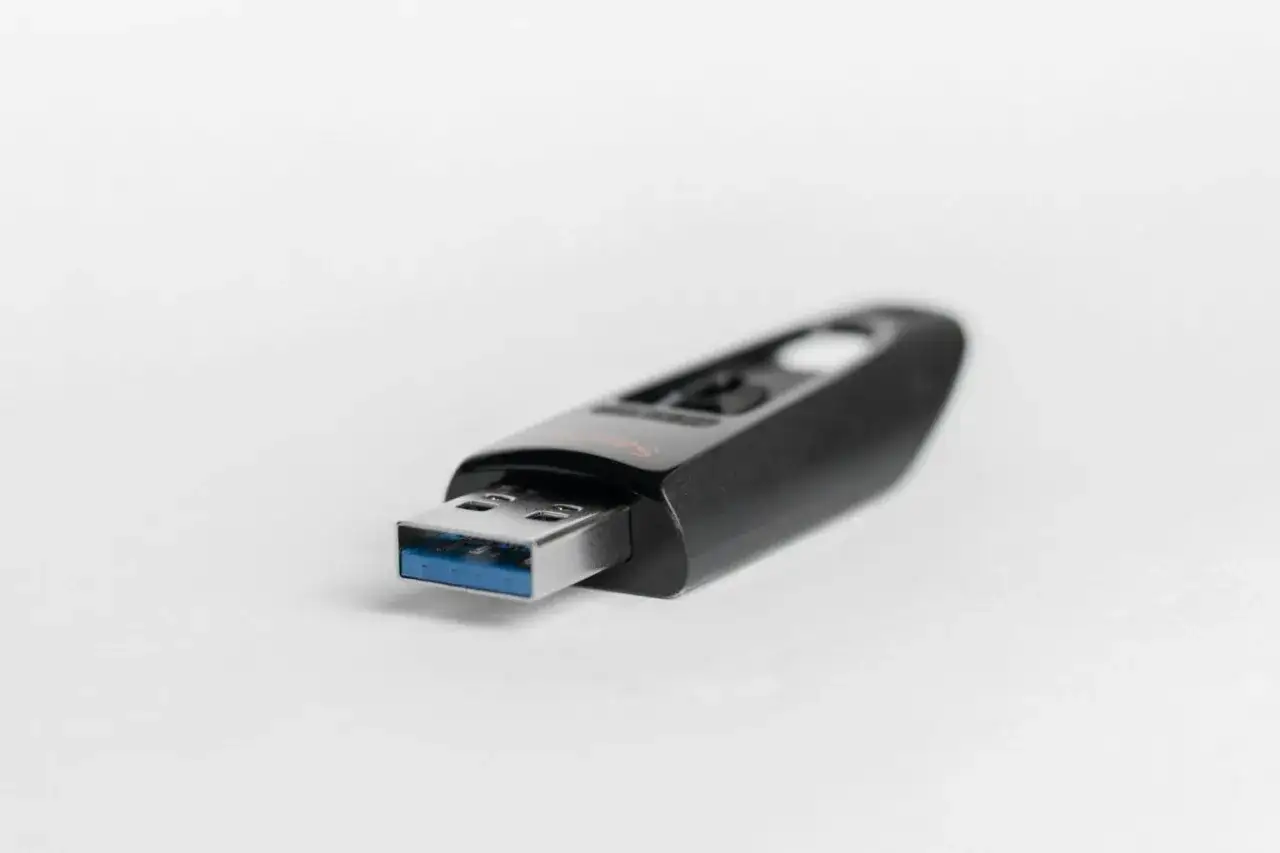
- Do nośnika potrzebujesz co najmniej 8 GB i najlepiej pustego pendrive’a, bo zawartość zostanie skasowana.
- Jeśli komputer spełnia wymagania, sensowniejszą ścieżką bywa przejście na Windows 11, a nie dalsze inwestowanie w Windows 10.
- Jeżeli sprzęt nie przejdzie na Windows 11, tymczasową opcją jest Consumer ESU, ale to tylko krótkie przedłużenie ochrony.
Co dziś oznacza instalator Windows 10
Najważniejsza zmiana jest prosta: instalator Windows 10 nie jest już narzędziem do „utrzymywania systemu przy życiu” przez kolejne lata, tylko do jego naprawy, reinstalacji albo przygotowania nośnika na wypadek awarii. Microsoft zakończył standardowe wsparcie dla Windows 10 14 października 2025 r., więc nie ma już darmowych aktualizacji bezpieczeństwa ani pomocy technicznej w zwykłym modelu. To oznacza, że sama instalacja systemu nie rozwiązuje kwestii wsparcia - po prostu stawia system od nowa.
W praktyce widzę trzy sensowne scenariusze. Pierwszy to komputer, który ma zostać odświeżony, bo działa wolno albo ma uszkodzone pliki systemowe. Drugi to stary laptop lub komputer stacjonarny, na którym trzeba wykonać czystą instalację po wymianie dysku. Trzeci to środowisko testowe, w którym Windows 10 jest potrzebny wyłącznie do konkretnej aplikacji. Jeśli Twoim celem są bieżące poprawki i dłuższy spokój, lepszym kierunkiem jest Windows 11 albo - tam, gdzie to ma sens - ESU. To prowadzi do pytania, skąd bezpiecznie pobrać samo narzędzie i jak wybrać właściwy tryb pracy.
Jak pobrać oficjalne narzędzie i upewnić się, że wybrałeś właściwy tryb
Ja zawsze zaczynam od oficjalnej strony Microsoftu, bo przy narzędziach instalacyjnych najmniej błędów robi się nie wtedy, gdy „coś da się pobrać”, tylko wtedy, gdy wiadomo dokładnie, co się pobiera. Potrzebujesz stabilnego internetu, uprawnień administratora oraz nośnika USB z co najmniej 8 GB wolnego miejsca. Jeśli planujesz instalację z ISO, przyda się też miejsce na dysku, bo obraz trzeba najpierw pobrać i dopiero potem zamontować albo nagrać.
- „Upgrade this PC now” wybieram wtedy, gdy chcę naprawić obecny system bez ruszania komputera od zera.
- „Create installation media” wybieram wtedy, gdy tworzę pendrive albo ISO dla innego urządzenia, robię czystą instalację lub chcę mieć nośnik awaryjny.
- Backup przed startem traktuję jako obowiązek, nie sugestię. Przy czystej instalacji to różnica między porządkiem a utratą danych.
- Wersja i architektura muszą pasować do sprzętu. W 2026 roku w większości przypadków sens ma 64-bit, a 32-bit zostawiam tylko dla naprawdę starej konfiguracji.
Jeżeli instalujesz system na tym samym komputerze, często wystarczy licencja cyfrowa i późniejsza aktywacja przebiega automatycznie po podłączeniu do internetu. Kiedy już wiesz, co pobrać, można przejść do samego procesu - tu różnica między aktualizacją w miejscu a instalacją od zera ma największe znaczenie.
Jak wykonać aktualizację lub reinstalację krok po kroku
W takich zadaniach zawsze rozdzielam dwa tory działania, bo mieszanie ich kończy się chaosem: albo chcesz zachować pliki i aplikacje, albo chcesz zacząć od czystej karty. Narzędzie instalacyjne obsługuje oba podejścia, ale procedura i ryzyko są inne.
Jeśli chcesz odświeżyć obecny system
- Uruchom narzędzie jako administrator.
- Wybierz opcję aktualizacji tego komputera.
- Zaakceptuj warunki licencji.
- Poczekaj, aż pobiorą się pliki i pojawi się ekran wyboru tego, co ma zostać zachowane.
- Wybierz wariant odpowiedni do sytuacji: pliki i aplikacje, same pliki albo nic.
- Zapisz otwarte dokumenty, uruchom instalację i nie wyłączaj komputera podczas restartów.
Ten wariant ma sens, gdy system działa, ale jest przeciążony, niestabilny albo po prostu wymaga porządnego przeinstalowania bez utraty środowiska pracy.
Przeczytaj również: Jak zaktualizować mapę TomTom w Renault bez problemów i błędów
Jeśli chcesz zrobić czystą instalację
- Wybierz tryb tworzenia nośnika dla innego komputera.
- Określ język, edycję i architekturę zgodne ze sprzętem oraz licencją.
- Przygotuj pusty pendrive i zaakceptuj fakt, że jego zawartość zostanie usunięta.
- Uruchom komputer z USB i przejdź przez instalator.
- Jeśli instalujesz od zera, usuń stare partycje tylko wtedy, gdy masz kopię zapasową.
- Po pierwszym uruchomieniu podłącz internet i sprawdź aktywację oraz sterowniki producenta.
Czysta instalacja daje zwykle najlepszy efekt, gdy masz do czynienia z bałaganem po latach pracy, wymianą dysku albo podejrzeniem infekcji. Następna decyzja dotyczy już nie samego startu, tylko formatu nośnika i tego, co naprawdę ułatwia pracę.
USB, ISO czy aktualizacja w miejscu
Na tym etapie najczęściej pada pytanie: co właściwie wybrać, żeby nie robić sobie dodatkowej roboty. Ja patrzę na to w bardzo prosty sposób - liczy się stan obecnego systemu, liczba urządzeń, na których będziesz pracować, oraz to, czy zależy Ci na zachowaniu aplikacji.
| Opcja | Kiedy ma sens | Największa zaleta | Ograniczenie |
|---|---|---|---|
| Aktualizacja w miejscu | System działa, ale wymaga odświeżenia i chcesz zostawić pliki lub programy | Najszybsza i najmniej inwazyjna | Może przenieść stare błędy, które już siedzą w systemie |
| Pendrive USB | Chcesz postawić komputer od zera, naprawić start albo pracować na wielu maszynach | Najbardziej uniwersalny nośnik | Trzeba pilnować BIOS/UEFI, kolejności startu i kopii zapasowej |
| ISO | Instalujesz na wirtualnej maszynie, archiwizujesz obraz albo chcesz elastycznie tworzyć nośniki | Najwygodniejsze do przechowywania i ponownego użycia | Samo ISO nie wystarczy, jeśli nie zamontujesz go poprawnie albo nie nagrasz na nośnik |
W praktyce USB wygrywa tam, gdzie liczy się szybka reinstalacja, a ISO tam, gdzie chcesz zachować obraz do późniejszego użycia lub pracy w VM. Kiedy już wybierzesz formę nośnika, zostają typowe problemy, które potrafią spowolnić cały proces bardziej niż sam instalator.
Najczęstsze błędy przy tworzeniu nośnika i instalacji
Większość kłopotów nie wynika z „zepsutego Windowsa”, tylko z drobnych niedopatrzeń. Widziałem to wiele razy: zły pendrive, niepasująca architektura, brak miejsca na dysku albo instalacja uruchomiona bez kopii zapasowej. To wszystko da się ogarnąć, ale lepiej zrobić to przed startem niż w połowie reinstalacji.
| Problem | Najczęstsza przyczyna | Co zrobić |
|---|---|---|
| Narzędzie nie uruchamia się | Brak uprawnień administratora, blokada przez zabezpieczenia lub uszkodzony pobrany plik | Pobierz plik ponownie z oficjalnej strony i uruchom go z prawami administratora |
| Pendrive jest za mały albo pusty po złej stronie procesu | Nośnik ma mniej niż 8 GB lub nie był pusty przed startem | Użyj innego pendrive'a i załóż, że jego zawartość zostanie skasowana |
| Instalator nie widzi dysku | Problem ze sterownikiem, trybem kontrolera lub podłączonymi dodatkowymi dyskami | Sprawdź ustawienia UEFI/BIOS, odłącz zbędne nośniki i doładuj właściwy sterownik, jeśli sprzęt tego wymaga |
| System nie aktywuje się po reinstalacji | Wybrano złą edycję albo urządzenie nie połączyło się jeszcze z internetem | Sprawdź zgodność edycji, zaloguj się tym samym kontem, jeśli korzystasz z licencji cyfrowej, i poczekaj na aktywację |
Najważniejszy błąd, jaki widzę u użytkowników, jest bardziej strategiczny niż techniczny: liczą, że instalacja Windows 10 sama rozwiąże problem aktualizacji. To już tak nie działa, więc trzeba od razu spojrzeć na szerszy plan.
Jak podejść do Windows 10 rozsądnie w 2026 roku
Jeżeli komputer spełnia wymagania, najuczciwsza rada brzmi: przenieś go na Windows 11, zamiast inwestować czas w odświeżanie systemu, który nie dostaje już standardowych poprawek. Jeśli sprzęt nie daje takiej możliwości, sens ma krótkoterminowe użycie Windows 10 z dodatkową ostrożnością albo, tam gdzie to dostępne, program ESU, który przedłuża ochronę tylko do 13 października 2026 r. To nadal nie jest pełne wsparcie, ale daje trochę czasu na spokojniejsze przejście.
- Do pracy codziennej wybieram system wspierany, nie tylko świeżo zainstalowany.
- Do starszych programów trzymam Windows 10 tylko tam, gdzie naprawdę jest potrzebny.
- Do środowisk testowych nośnik instalacyjny nadal jest świetnym narzędziem, bo daje pełną kontrolę nad konfiguracją.
- Do bezpieczeństwa podchodzę pragmatycznie: mniej zbędnych danych na takim komputerze, mniej ryzykownych zadań i regularny backup.
Jeśli mam zamknąć temat jednym zdaniem, to powiedziałbym tak: instalator Windows 10 w 2026 roku jest przydatny, ale głównie jako narzędzie serwisowe, a nie plan długoterminowy. Właśnie dlatego warto używać go świadomie, z kopią zapasową i z jasną decyzją, czy celem jest naprawa, reinstalacja, czy już migracja na nowszy system.