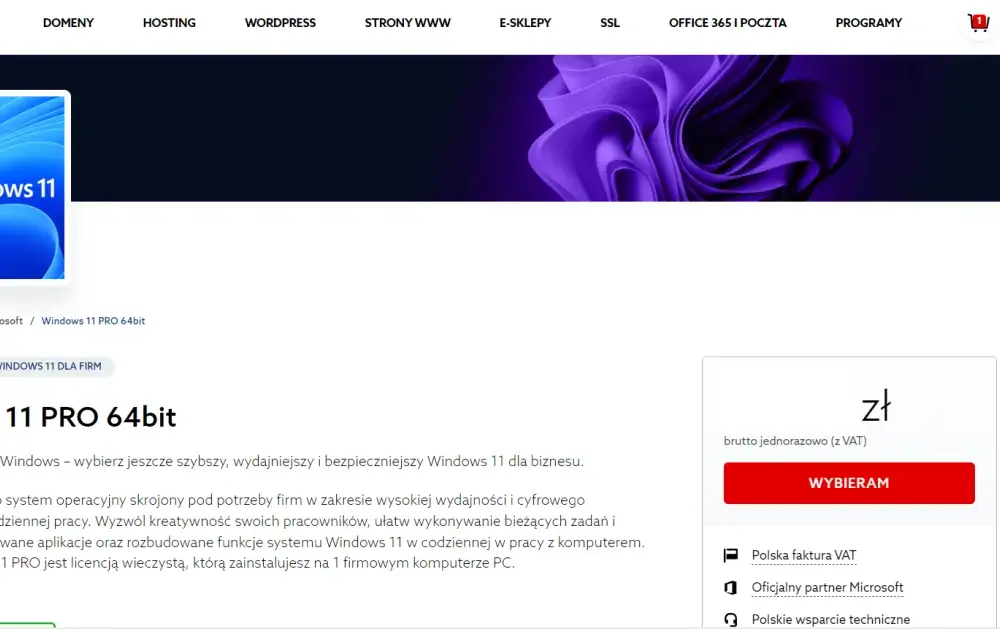

Przy wyborze licencji do Windows 11 najwięcej problemów rodzi nie sam zakup, tylko pytanie, czy w ogóle trzeba płacić. W praktyce liczą się trzy rzeczy: zgodność sprzętu, status obecnego systemu i to, czy licencję da się przenieść na nowy komputer. To właśnie one decydują, czy wystarczy darmowa aktualizacja, czy potrzebny będzie nowy klucz albo wariant biznesowy.
Najważniejsze informacje o licencji i aktualizacji do Windows 11
- Aktualizacja z Windows 10 do Windows 11 jest bezpłatna na zgodnych komputerach z aktywowanym systemem.
- Wymagania sprzętowe są konkretne: 1 GHz, 2 rdzenie, 4 GB RAM, 64 GB miejsca, TPM 2.0, UEFI i Secure Boot.
- Licencja preinstalowana zostaje z komputerem, a samodzielna licencja może być przenoszona na inny sprzęt.
- Windows 11 Home i Pro podczas konfiguracji osobistej wymagają konta Microsoft i dostępu do internetu.
- Windows 10 zakończył darmowe wsparcie 14 października 2025 roku, więc temat aktualizacji jest dziś pilniejszy niż wcześniej.
- Dla firm Windows 11 Enterprise to licencja upgrade do Pro, a nie zwykły zakup detaliczny.
Dlaczego aktualizacje zmieniły sens licencji
W 2026 roku licencja do Windows 11 nie jest już tylko formalnością przy zakupie systemu. Microsoft podaje, że po 14 października 2025 roku Windows 10 nie dostaje już darmowych aktualizacji bezpieczeństwa, wsparcia technicznego ani poprawek. Na wybranych urządzeniach dostępne są jeszcze Extended Security Updates do 12 października 2027 roku, ale traktowałbym je jako rozwiązanie przejściowe, a nie docelową strategię.
To oznacza prostą rzecz: jeśli komputer kwalifikuje się do Windows 11, warto najpierw wykorzystać oficjalną ścieżkę aktualizacji, zanim zacznie się kupowanie nowych kluczy. Jeśli sprzęt nie spełnia wymagań, sama licencja niczego nie zmieni. Wtedy trzeba myśleć o nowym komputerze albo o tym, jak długo chcesz jeszcze utrzymywać obecną konfigurację.
Ja w takich sytuacjach zawsze zaczynam od pytania nie „ile kosztuje system”, tylko „czy ten komputer ma jeszcze sens w oficjalnym ekosystemie aktualizacji”. To od razu porządkuje decyzję. Następny krok to sprawdzenie zgodności sprzętu, bo właśnie ona odcina lub otwiera najtańszą ścieżkę przejścia.
Jak sprawdzić, czy komputer kwalifikuje się do aktualizacji
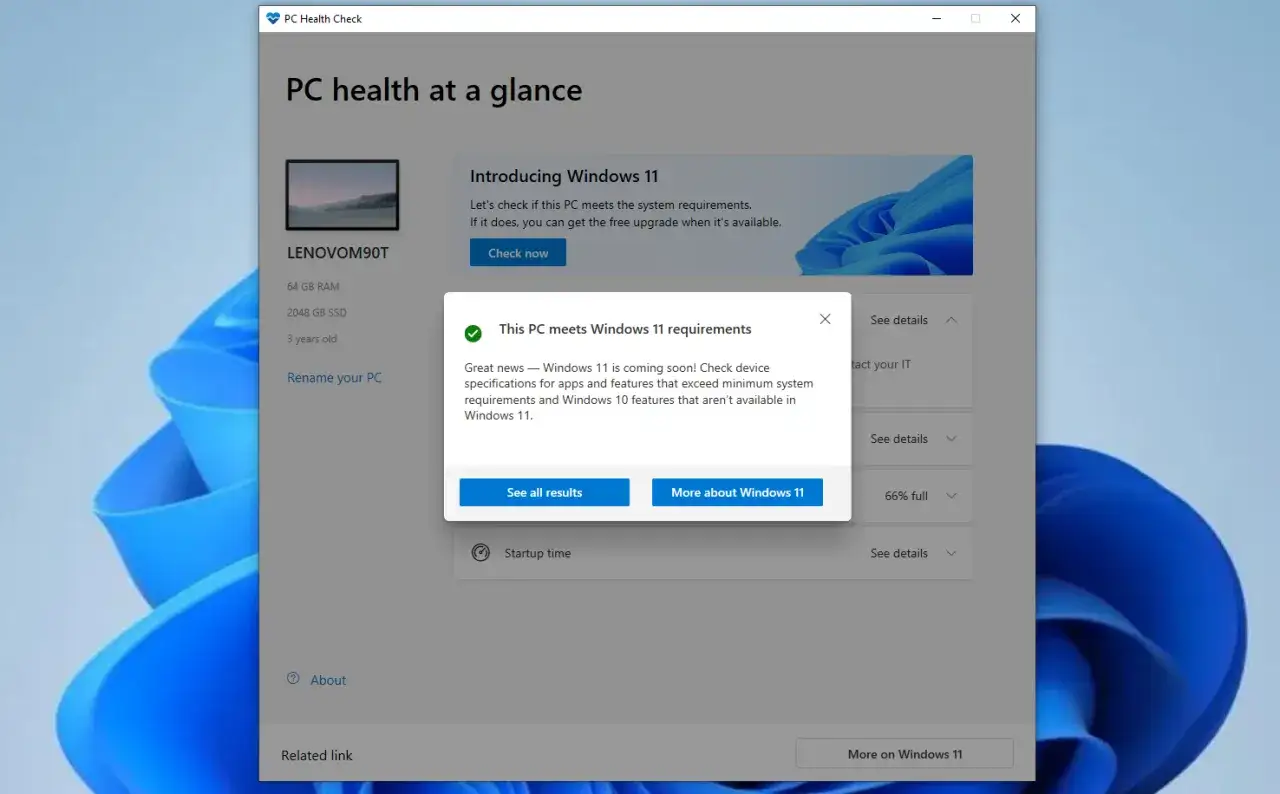
Według Microsoft minimalne wymagania Windows 11 są bardzo konkretne i nie ma sensu ich zgadywać. Najczęściej blokadą okazuje się procesor, TPM 2.0 albo starsze ustawienia UEFI. Zanim kupisz cokolwiek, sprawdź sprzęt w aplikacji PC Health Check albo bezpośrednio w Windows Update, bo to właśnie tam system pokazuje, czy aktualizacja jest dostępna.
| Element | Wymóg | Co to znaczy w praktyce |
|---|---|---|
| Procesor | 1 GHz lub szybciej, 2 rdzenie, zgodny procesor 64-bit | To najczęstsza blokada, bo samą licencją nie da się obejść starego CPU. |
| Pamięć RAM | 4 GB | Mniej niż 4 GB zwykle oznacza brak oficjalnej zgodności. |
| Dysk | 64 GB lub więcej | Przy czystej instalacji warto zostawić zapas na aktualizacje i pliki tymczasowe. |
| Firmware | UEFI i Secure Boot | Starszy BIOS często wymaga zmiany ustawień albo wymiany sprzętu. |
| TPM | Wersja 2.0 | Bez tego Windows 11 zwykle nie przechodzi weryfikacji. |
| Grafika | DirectX 12 / WDDM 2.0 | W praktyce ważne głównie w nowszych komputerach i laptopach. |
| Ekran | 720p, ponad 9 cali | To standardowy próg, ale dobrze go znać przy starszych urządzeniach. |
| System źródłowy | Windows 10 w wersji 2004 lub nowszej | Na bardzo starych instalacjach oficjalna aktualizacja nie ruszy od razu. |
| Konfiguracja | Konto Microsoft i internet dla Home oraz Pro do użytku osobistego | Bez tego aktywacja i pierwsze uruchomienie są trudniejsze. |
Jeśli komputer przechodzi test zgodności, masz praktycznie zielone światło do aktualizacji. Jeśli odpada na procesorze, TPM albo Secure Boot, nie ma sensu kupować droższego wariantu z nadzieją, że rozwiąże problem sprzętowy. Wtedy lepiej przejść do wyboru właściwego typu licencji, zamiast walczyć z objawami.
Który wariant licencji ma sens w twojej sytuacji
Najczęstszy błąd polega na tym, że ludzie kupują najpierw, a dopiero potem zastanawiają się, czy wybrali właściwy model. Ja wolę patrzeć na licencję jak na narzędzie do konkretnego scenariusza. Inna opcja ma sens przy domowym laptopie, inna przy nowym komputerze bez systemu, a jeszcze inna w firmie.
| Wariant | Dla kogo | Co jest ważne |
|---|---|---|
| Darmowa aktualizacja z aktywowanego Windows 10 Home lub Pro | Dla osób, których komputer spełnia wymagania | Dostajesz tę samą edycję, nie płacisz za nowy system i korzystasz z oficjalnej ścieżki aktualizacji. |
| Windows 11 Home jako nowa licencja cyfrowa | Dla nowego laptopa, czystej instalacji lub domowego użytkownika | Aktywacja odbywa się online, a licencja jest powiązana z urządzeniem i kontem Microsoft. |
| Windows 11 Pro jako samodzielna licencja | Dla osób, które potrzebują funkcji administracyjnych i większej elastyczności | Wersję kupioną jako stand-alone można przenieść na inny komputer, ale tylko jedno urządzenie może używać jej naraz. |
| OEM / preinstalowana licencja | Dla kupujących gotowy komputer | Licencja idzie z urządzeniem, więc nie jest to dobry wybór, jeśli planujesz swobodne przenoszenie systemu. |
| Windows 11 Enterprise | Dla firm i środowisk zarządzanych centralnie | To licencja upgrade do Pro, rozliczana per device albo per user, a nie zwykły zakup detaliczny. |
Jeśli pytasz mnie, co najczęściej ma sens dla zwykłego użytkownika, odpowiedź jest prosta: gdy masz aktywowanego Windows 10 i zgodny sprzęt, darmowy upgrade wygrywa z każdym zakupem. Dopiero gdy potrzebujesz BitLockera, zdalnego pulpitu jako hosta, dołączenia do domeny albo pracy w środowisku zarządzanym, Pro zaczyna być realnie uzasadnione. To ważne, bo wielu użytkowników dopłaca do funkcji, których nigdy nie użyje.
Skoro już wiesz, który wariant jest dla ciebie racjonalny, zostaje ostatni techniczny element: aktywacja i zachowanie licencji po reinstalacji albo zmianie sprzętu.
Jak działa aktywacja po instalacji i po wymianie sprzętu
Aktywacja Windows 11 opiera się albo na licencji cyfrowej, albo na 25-znakowym kluczu produktu. Licencja cyfrowa jest powiązana z urządzeniem i kontem Microsoft, więc po reinstalacji tej samej edycji zwykle nie trzeba niczego wpisywać ręcznie. Jeśli komputer ma dostęp do internetu i zalogujesz się na właściwe konto, system aktywuje się sam.
- Jeśli masz licencję cyfrową, po reinstalacji tej samej edycji Windows 11 możesz pominąć wpisywanie klucza.
- Jeśli nie masz ani licencji cyfrowej, ani klucza, po instalacji wejdziesz w Ustawienia > System > Aktywacja i wybierzesz sklep, żeby kupić licencję cyfrową.
- Jeśli instalujesz system od zera, podczas konfiguracji możesz wybrać opcję, że nie masz klucza produktu, a aktywację dokończysz później.
- Po zmianie sprzętu, szczególnie płyty głównej, warto połączyć konto Microsoft z licencją i uruchomić narzędzie do rozwiązywania problemów z aktywacją.
- Jeśli przechodzisz z Home na Pro, możesz użyć klucza Pro albo przejść przez sklep z poziomu ustawień aktywacji.
To właśnie ten fragment najczęściej ratuje użytkowników po awarii dysku albo wymianie laptopa. Bez zrozumienia aktywacji łatwo pomylić „mam klucz” z „mam prawo do używania na nowym sprzęcie”, a to nie zawsze jest to samo. Właśnie dlatego tak ważne jest rozróżnienie między licencją preinstalowaną, samodzielną i cyfrową aktywacją.
Na jakie pułapki uważać przy zakupie i aktualizacji
Największe straty wynikają zwykle nie z samej ceny, tylko z błędnego założenia, że każda licencja działa tak samo. W praktyce warto zwrócić uwagę na kilka rzeczy, bo to one decydują, czy później wszystko będzie działało bez nerwów.
- Nie kupuj drugiej licencji, jeśli komputer ma już aktywowanego Windows 10 lub Windows 11. Przy zgodnym sprzęcie często wystarczy oficjalna aktualizacja.
- Nie myl OEM z wersją samodzielną. OEM zostaje z komputerem, a stand-alone daje większą elastyczność przy zmianie urządzenia.
- Nie zakładaj, że jedna licencja może działać na dwóch komputerach. To częsty skrót myślowy, który potem kończy się problemami z aktywacją.
- Nie kupuj Pro tylko dlatego, że brzmi „lepiej”. Jeśli nie używasz funkcji biznesowych, Home zwykle wystarcza.
- Nie licz na to, że licencja naprawi niezgodny sprzęt. Jeśli komputer nie spełnia wymagań, problemem jest hardware, nie sam system.
- Nie odkładaj decyzji na później, jeśli siedzisz na Windows 10 bez planu. ESU daje czas, ale nie zastępuje przejścia na nowszą platformę.
W praktyce najbezpieczniej działa prosta zasada: najpierw sprawdzam aktywację, potem zgodność sprzętu, a dopiero później kupuję licencję. To oszczędza najwięcej pieniędzy, bo eliminuje podwójne zakupy i późniejsze tłumaczenie sobie, dlaczego system nie przeszedł na nowy komputer tak, jak obiecywał sprzedawca.
Windows 11 w firmie liczy się inaczej niż w domu
W środowisku firmowym temat wygląda inaczej niż na domowym laptopie. Windows 11 Enterprise jest licencjonowany jako upgrade do Windows Pro, a nie jako osobny produkt dla przypadkowego użytkownika. W modelu biznesowym licencje mogą być przypisane per device albo per user, a przy scenariuszach wirtualnych dochodzi jeszcze VDA, czyli licencja dostępu do wirtualnego środowiska desktopowego.
To istotne, bo w organizacji decyzja o aktualizacji nie kończy się na „czy komputer się uruchomi”. Liczy się też sposób zarządzania, zgodność z politykami bezpieczeństwa, możliwość przypisania licencji do pracownika i liczba urządzeń, na których ma działać. Z punktu widzenia IT to zupełnie inna rozmowa niż zakup pojedynczej licencji detalicznej.
Jeśli więc kupujesz system do firmy, nie patrz wyłącznie na cenę pudełka. Zaczynaj od tego, czy organizacja potrzebuje Pro, Enterprise czy modelu użytkownikowego, bo od tego zależy zarówno koszt, jak i sposób wdrożenia aktualizacji.
Co sprawdziłbym przed zakupem, żeby nie kupić dwa razy
- Sprawdź w Ustawienia > System > Aktywacja, jaką edycję systemu masz teraz i czy jest aktywna.
- Uruchom PC Health Check albo zajrzyj do Windows Update, żeby potwierdzić zgodność z Windows 11.
- Zdecyduj, czy potrzebujesz Home, Pro czy wariantu firmowego, zanim zapłacisz za nowy klucz.
- Jeśli planujesz zmianę komputera, wybierz licencję, którą da się przenieść, a nie preinstalowaną na jednym urządzeniu.
Najkrótsza i najbardziej praktyczna odpowiedź brzmi tak: jeśli komputer spełnia wymagania, masz aktywowanego Windows 10 i nie potrzebujesz funkcji firmowych, najrozsądniejsza jest darmowa aktualizacja do Windows 11. Jeśli kupujesz nowy sprzęt, wybieraj licencję świadomie, bo preinstalowanej nie przeniesiesz swobodnie na inny komputer. Ja zawsze zaczynam właśnie od tej kolejności, bo pozwala to uniknąć dublowania kosztów i lepiej dopasować system do realnego sposobu pracy.