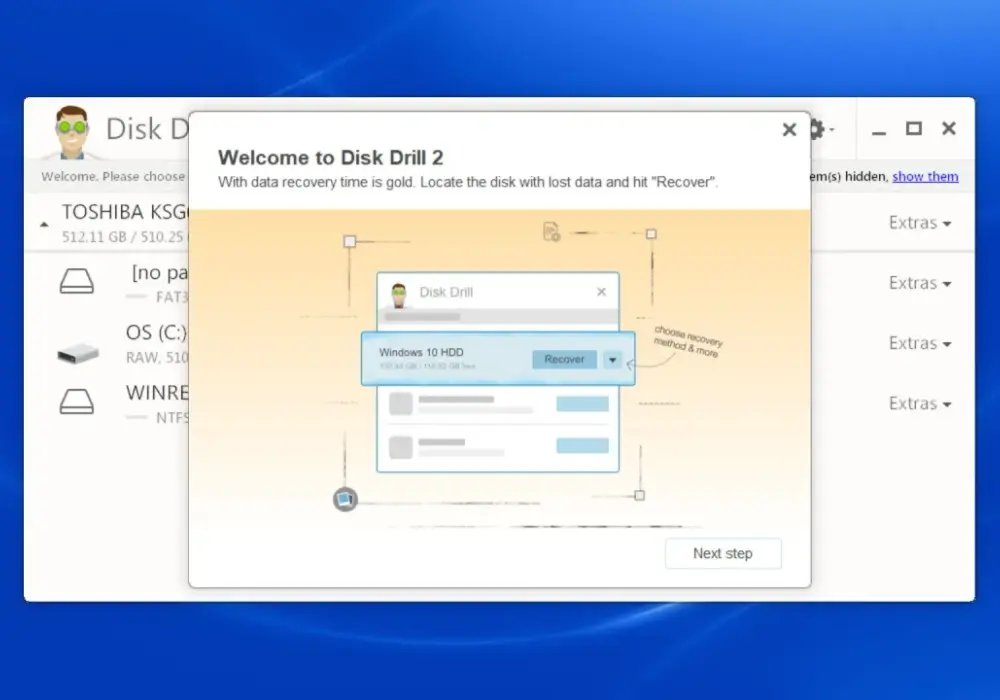

Dobry program do odzyskiwania danych ma sens wtedy, gdy plik zniknął, ale nośnik nadal działa i nic go jeszcze nie nadpisało. Najczęściej nie chodzi więc o magiczne kliknięcie, tylko o szybkie rozpoznanie sytuacji: czy to zwykłe usunięcie, uszkodzony system plików, czy już awaria sprzętowa. W tym tekście pokazuję, jak ocenić szanse odzysku, jak dobrać narzędzie i jak przejść przez cały proces bez popełniania kosztownych błędów.
Najważniejsze informacje na start
- Najszybciej działaj, bo każdy zapis na tym samym dysku zmniejsza szanse odzysku.
- Na SSD z TRIM skuteczność może spaść bardzo mocno, nawet jeśli plik był usunięty niedawno.
- Do prostych przypadków wystarczy lekkie narzędzie z wygodnym interfejsem, a do RAW, RAID i uszkodzonych partycji potrzebne są mocniejsze aplikacje.
- Odzysk zapisuj zawsze na innym nośniku, nigdy na tym samym, z którego zniknęły pliki.
- Przy objawach fizycznej awarii najpierw zabezpiecz dysk, a dopiero potem uruchamiaj skan.
Kiedy odzyskiwanie ma sens, a kiedy lepiej przerwać
Ja zaczynam zawsze od jednego pytania: czy to wygląda na problem logiczny, czy sprzętowy. Jeśli plik został skasowany, kosz opróżniony, partycja sformatowana albo system plików pokazuje błędy, ale dysk nadal jest widoczny, szanse zwykle są realne. Jeśli natomiast nośnik znika z systemu, wydaje stuki, dławi się przy odczycie albo pokazuje same błędy I/O, sama aplikacja może już niewiele pomóc.
| Sytuacja | Szansa powodzenia | Co zrobić od razu |
|---|---|---|
| Przypadkowo usunięty plik z HDD, USB lub karty pamięci | Wysoka, jeśli nic nie zostało nadpisane | Przestań używać nośnika i odzyskuj dane na inny dysk |
| Szybkie formatowanie lub utrata partycji | Średnia do wysokiej | Nie zapisuj nowych plików, wykonaj skan na kopii lub obrazie dysku |
| Partycja widoczna jako RAW | Zależna od skali uszkodzenia | Najpierw zabezpiecz obraz, potem próbuj głębszego skanu |
| SSD po usunięciu plików i aktywnym TRIM | Niska | Nie zapisuj niczego na nośniku i licz się z ograniczonym wynikiem |
| Dysk klika, zawiesza się lub nie jest wykrywany stabilnie | Niska dla samego software’u | Przerwij eksperymenty i myśl o obrazie albo serwisie |
Najważniejsza granica jest prosta: jeśli dane zostały nadpisane albo kontroler SSD już je wyczyścił, żaden program nie cofnie fizyki. Gdy jednak problem jest po stronie systemu plików albo przypadkowego skasowania, odzysk często nadal ma sens. To prowadzi do pytania, jak takie narzędzia właściwie działają.
Jak działają narzędzia i od czego zależy skuteczność
W praktyce aplikacje do odzysku korzystają z kilku podejść. Pierwsze jest szybkie i opiera się na metadanych systemu plików, czyli informacji, gdzie plik był zapisany, jak się nazywał i jak był podzielony na fragmenty. Drugie, znacznie bardziej agresywne, to file carving, czyli odzyskiwanie po sygnaturach plików. Program nie szuka wtedy „nazwy”, tylko charakterystycznych nagłówków i końcówek znanych formatów, np. JPG, DOCX czy MP4.
- Skan metadanych jest szybki i często przywraca oryginalne nazwy oraz strukturę folderów.
- Skan głęboki przeszukuje więcej obszarów nośnika i działa wolniej, ale radzi sobie lepiej przy uszkodzonych katalogach.
- Odzysk po sygnaturach potrafi wyciągnąć plik nawet z mocno zniszczonego systemu plików, ale zwykle nie odtworzy oryginalnej struktury.
- Obraz dysku to kopia sektor po sektorze, która pozwala pracować na kopii zamiast męczyć uszkodzony nośnik.
Tu pojawia się najważniejszy czynnik techniczny: nośnik pamięta dane tylko do momentu, gdy zostaną nadpisane albo wyczyszczone przez system. Na HDD okno na odzysk bywa szersze, na SSD jest dużo krótsze, bo TRIM pomaga kontrolerowi szybciej usuwać zwolnione bloki. W praktyce oznacza to, że na SSD trzeba działać szybciej i ostrożniej niż na klasycznym dysku talerzowym. Gdy rozumiesz już mechanikę, można przejść do wyboru konkretnej aplikacji.
Jak wybrać narzędzie do konkretnego przypadku
W 2026 r. sensowne wybory nadal mieszczą się w kilku grupach: proste aplikacje dla domowych użytkowników, narzędzia open source, rozwiązania bardziej zaawansowane i wersje stricte techniczne. Ja patrzę na nie nie tylko przez cenę, ale też przez to, czy potrafią odzyskać strukturę folderów, czy dobrze radzą sobie z RAW, i czy nie wymagają za dużej wiedzy na start.
| Narzędzie | Najlepsze do | Mocne strony | Ograniczenia | Koszt startowy |
|---|---|---|---|---|
| Recuva | Proste przypadki na Windowsie | Łatwy interfejs, szybki start, wygodne dla usuniętych plików z dysku lub pendrive’a | Słabsze przy RAW, mocno uszkodzonych partycjach i bardziej złożonych scenariuszach | Darmowe; wersja Pro od ok. 24,95 USD |
| PhotoRec / TestDisk | Corrupted filesystem, utracone partycje, odzysk po sygnaturach | Open source, bardzo dobre do trudnych przypadków, TestDisk potrafi odzyskiwać partycje | PhotoRec nie przywraca oryginalnych nazw i struktury folderów | Darmowe |
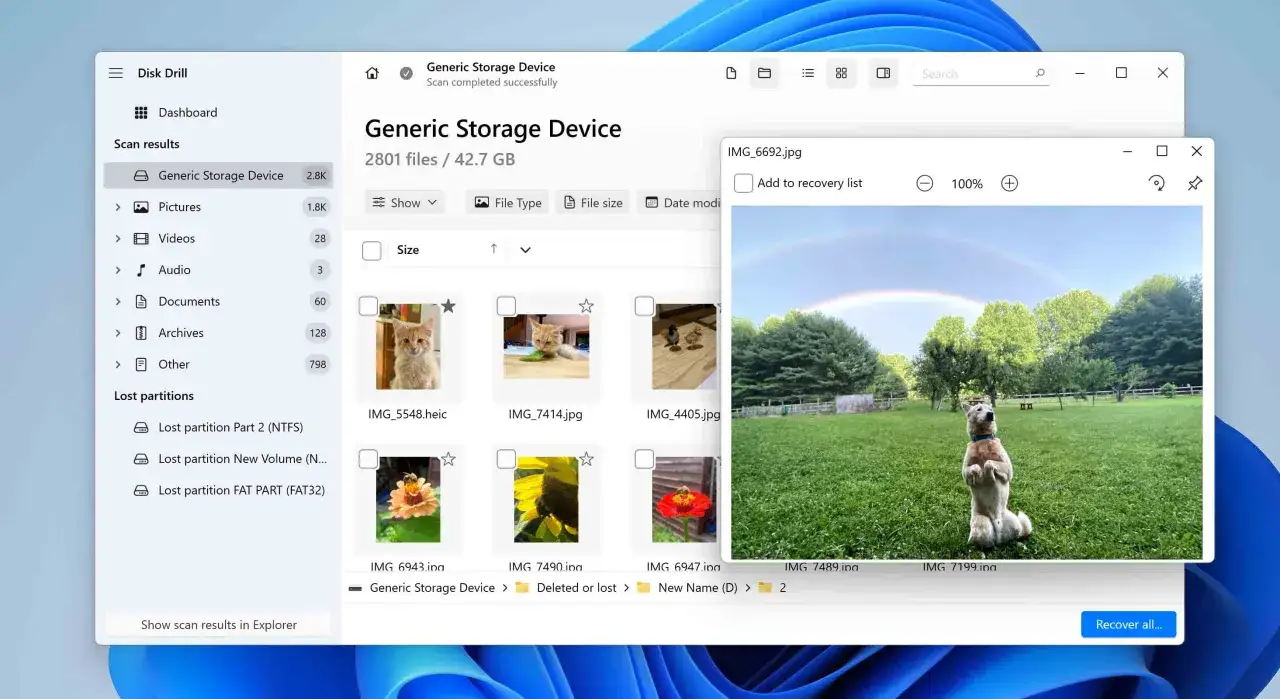
| Disk Drill | Domowy odzysk z dużą wygodą obsługi | Przyjazny interfejs, podgląd plików, w wersji bezpłatnej można podejrzeć dużą liczbę plików i odzyskać do 100 MB na Windows | Pełna wersja jest płatna, a darmowy limit szybko się kończy przy większych danych | Od 89 USD rocznie lub 149 USD jednorazowo |
| EaseUS Data Recovery Wizard | Łatwy start przy typowych problemach użytkowników domowych i biurowych | Prosta obsługa, szerokie wsparcie scenariuszy, 2 GB darmowego odzysku | Wersja darmowa jest limitowana, przy dużych wolumenach szybko trzeba przejść na płatną | Od 69,95 USD za 1 miesiąc, 99,95 USD za 1 rok, 149,95 USD lifetime |
| R-Studio | Zaawansowany odzysk, RAID, pracy profesjonalnej | Bardzo szerokie wsparcie systemów plików, odzysk po sygnaturach, narzędzia do złożonych przypadków | Wyraźnie bardziej techniczne i droższe niż proste aplikacje konsumenckie | Od 79,99 USD; wersje techniczne są znacznie droższe |
| Windows File Recovery | Użytkowników Windows, którzy nie boją się wiersza poleceń | Darmowe narzędzie Microsoftu, sensowne jako pierwszy krok w prostych scenariuszach | Brak wygodnego GUI i mniejsza przystępność dla początkujących | Darmowe |
Jeśli mam być praktyczny, to prosty domowy przypadek zaczynam od Recuva albo Disk Drill. Gdy partycja jest uszkodzona, system plików wygląda na rozbity albo potrzebny jest odzysk po sygnaturach, szybciej sięgam po PhotoRec/TestDisk lub R-Studio. Taka kolejność oszczędza czas i zmniejsza ryzyko, że zamęczysz nośnik niepotrzebnymi próbami.
Jak odzyskiwać pliki krok po kroku bez dokładania problemów
Sam program nie wystarczy, jeśli proces jest źle prowadzony. Ja trzymam się prostego schematu, bo on realnie podnosi skuteczność i ogranicza szkody, zwłaszcza przy nośnikach w słabej kondycji.
- Natychmiast przestań używać tego samego dysku. Każdy zapis może nadpisać obszar z utraconymi danymi.
- Jeśli to dysk systemowy, uruchom komputer z innego nośnika. Wtedy nie instalujesz aplikacji na dysku, z którego próbujesz ratować pliki.
- Najpierw oceń stan nośnika. Jeżeli pojawiają się błędy odczytu, dziwne dźwięki albo zrywanie połączenia, rozważ wykonanie obrazu zamiast bezpośredniego skanowania.
- Ustaw miejsce odzysku na innym dysku. To podstawowa zasada, której nie warto łamać nawet przy małych plikach.
- Najpierw sprawdź szybki skan, potem głęboki. Szybki skan często przywraca najwięcej najmniejszym kosztem czasu.
- Po odzysku zweryfikuj pliki. Otwórz dokumenty, obejrzyj zdjęcia, sprawdź archiwa i pliki wideo, bo sam fakt znalezienia pliku nie gwarantuje jego pełnej poprawności.
W przypadku bardziej problematycznych dysków ja wolę najpierw wykonać kopię sektorową, a dopiero potem uruchamiać skan na obrazie. To brzmi mniej wygodnie, ale często ratuje sytuację, gdy dysk zaczyna się sypać i każdy dodatkowy odczyt działa na jego niekorzyść. Następny krok to unikanie błędów, które ludzie popełniają najczęściej.
Najczęstsze błędy, które niszczą szansę na odzysk
Widziałem kilka scenariuszy powtarzających się tak często, że można je traktować jak klasyczne pułapki. Nie są spektakularne, ale potrafią zabić cały proces odzyskiwania szybciej niż awaria samego nośnika.
- Instalowanie programu na tym samym dysku, z którego zniknęły pliki.
- Zapisywanie odzyskanych danych w to samo miejsce, zamiast na osobny nośnik.
- Formatowanie „na próbę”, bo użytkownik chce szybko naprawić partycję, zanim sprawdzi kopię.
- Bezkrytyczne uruchamianie narzędzi naprawczych, które modyfikują strukturę dysku zamiast tylko ją odczytać.
- Ignorowanie objawów fizycznych awarii, takich jak stukanie, spadki transferu i zanik widoczności dysku.
- Oczekiwanie cudów po skanie sygnaturowym, choć taki odzysk często nie przywraca nazw plików ani folderów.
Najgorszy błąd to moim zdaniem pośpiech podszyty optymizmem. Użytkownik widzi, że dysk jeszcze „jakoś działa”, więc próbuje kolejnych narzędzi, kopiuje pliki w ciemno i liczy, że wszystko się uda. Przy awarii logicznej bywa to do uratowania, przy fizycznej awarii bardzo często już nie. Dlatego przed zakupem albo pierwszym skanem warto sprawdzić jeszcze kilka rzeczy.
Czego dopilnować przed zakupem i przed pierwszym skanem
Ja przed użyciem jakiejkolwiek aplikacji robię krótki przegląd sytuacji. To zajmuje kilka minut, a potrafi oszczędzić godziny bezsensownych prób. Jeśli zależy ci na konkretnych plikach, a nie na samym „przeskanowaniu dysku”, ta dyscyplina ma realne znaczenie.
- Sprawdź, czy aplikacja pozwala podejrzeć pliki przed odzyskiem. Podgląd często mówi więcej niż marketing producenta.
- Ustal, czy odzyskujesz z HDD, SSD, pendrive’a czy karty pamięci. Inny nośnik, inne ryzyko i inna strategia.
- Zweryfikuj, czy potrzebujesz oryginalnych nazw i struktury folderów. Jeśli tak, PhotoRec nie zawsze będzie najlepszym wyborem.
- Zastanów się, czy wystarczy ci darmowa wersja. Przy kilku plikach często tak, przy większym odzysku limit zwykle pojawia się bardzo szybko.
- Przy cennych danych rób obraz nośnika. To najlepsza polisa, zanim zaczniesz eksperymentować z różnymi narzędziami.
Jeżeli miałbym zredukować cały temat do jednej praktycznej reguły, powiedziałbym tak: najpierw chroń nośnik, potem wybierz odpowiednie narzędzie, a dopiero na końcu myśl o wygodzie interfejsu. W prostych przypadkach wystarczy lekkie oprogramowanie i odrobina dyscypliny, ale przy RAW, uszkodzonych partycjach i dyskach z objawami awarii lepiej od razu sięgnąć po mocniejsze rozwiązanie albo zabezpieczyć obraz i działać ostrożnie. W odzyskiwaniu danych wygrywa nie ten, kto klika najwięcej, tylko ten, kto najszybciej ogranicza ryzyko.