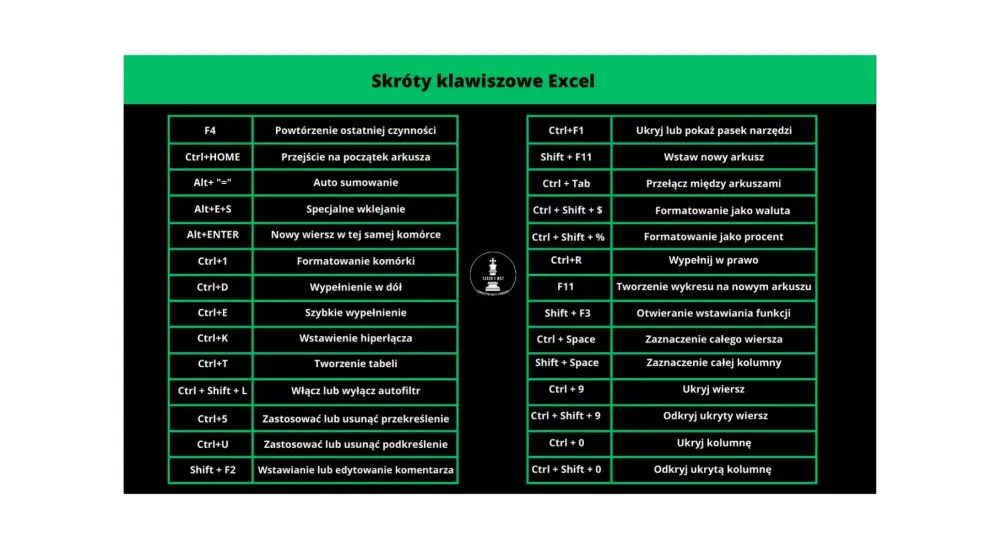

W Excelu największy zysk czasu dają nie efektowne triki, tylko dobrze opanowane skróty klawiaturowe. To praktyczna excel shortcuts cheat sheet w polskiej wersji: zebrana tak, by od razu pomagała w codziennej pracy z arkuszami, szybkim formatowaniu, poruszaniu się po danych i budowaniu formuł bez klikania po wstążce. Skupiłem się na skrótach, które realnie przyspieszają pracę, a nie na egzotycznych kombinacjach używanych raz na kwartał.
Najważniejsze skróty, które dają efekt od pierwszego dnia
- Ctrl+S zapisuje plik, a Ctrl+Z cofa ostatnią zmianę bez szukania przycisku na pasku.
- Ctrl+C, Ctrl+X i Ctrl+V to podstawowy zestaw do kopiowania, wycinania i wklejania danych.
- Ctrl+1 otwiera formatowanie komórek, czyli miejsce, w którym ustawiasz wygląd, liczby i obramowania.
- Ctrl+F, Ctrl+G i Ctrl+Shift+L pomagają szybciej szukać, skakać po arkuszu i filtrować tabelę.
- F2, Alt+Enter, Ctrl+Enter, Ctrl+D i Ctrl+R oszczędzają mnóstwo kliknięć przy edycji i wypełnianiu zakresów.
- Na Macu wiele kombinacji działa podobnie, ale często zamiast Ctrl używa się Cmd, a w Excelu w przeglądarce część skrótów przejmuje sama przeglądarka.
Najkrótsza ściąga do codziennej pracy
Jeżeli mam wskazać tylko jeden zestaw startowy, zawsze wybieram te skróty. Dają szybki zwrot już po jednym dniu używania, bo dotyczą rzeczy, które wykonuje się w Excelu bez przerwy: zapisu, cofania, kopiowania, wyszukiwania i formatowania.
| Skrót | Co robi | Kiedy naprawdę się przydaje |
|---|---|---|
| Ctrl+S | Zapisuje skoroszyt | Przed filtrowaniem, zamknięciem pliku i po większej serii zmian |
| Ctrl+Z | Cofa ostatnią akcję | Gdy usuniesz złą wartość, zły format albo nie to zaznaczenie |
| Ctrl+C / Ctrl+X / Ctrl+V | Kopiuje, wycina i wkleja | Przy przenoszeniu danych, formuł i formatów między zakładkami |
| Ctrl+F | Otwiera wyszukiwanie | Gdy trzeba znaleźć nazwę, numer faktury, produkt albo fragment formuły |
| Ctrl+G | Otwiera okno przejścia do komórki | Przy pracy z dużym arkuszem i skakaniu do konkretnego adresu, np. B14 |
| Ctrl+1 | Otwiera okno formatowania komórek | Gdy chcesz zmienić typ liczby, obramowanie, wyrównanie albo wygląd tekstu |
| Ctrl+T lub Ctrl+L | Tworzy tabelę z zaznaczonego zakresu | Gdy chcesz od razu zyskać filtry, lepszy układ i czytelniejsze zarządzanie danymi |
| Ctrl+Shift+L | Włącza lub wyłącza filtr | Najczęściej w zestawieniach, listach klientów i tabelach raportowych |
| F2 | Edytuje aktywną komórkę | Gdy nie chcesz wchodzić w pasek formuły i wystarczy poprawka w miejscu |
| Alt+Enter | Wstawia nową linię w tej samej komórce | Przy opisach, adresach i dłuższych notatkach w jednej komórce |
| Ctrl+Enter | Wypełnia zaznaczony zakres bieżącą wartością | Gdy chcesz wpisać ten sam tekst lub formułę do wielu komórek naraz |
| Ctrl+D / Ctrl+R | Wypełnia w dół lub w prawo | Przy kopiowaniu formuł, etykiet i układu bez przeciągania uchwytu |
| Ctrl+H | Otwiera zamianę | Gdy trzeba poprawić powtarzalny błąd w całym zakresie danych |
| Ctrl+Alt+V | Otwiera Wklej specjalnie | Przy wklejaniu samych wartości, formatów albo transpozycji danych |
Ta lista nie ma udawać pełnej encyklopedii. Chodzi o to, żeby już po kilku sesjach pracy palce same wybierały najczęstsze skróty. Gdy te podstawy wejdą w nawyk, największy skok da opanowanie poruszania się po arkuszu bez myszy.
Poruszanie się po arkuszu bez myszy
W dużych plikach to właśnie nawigacja daje największą oszczędność czasu. Zamiast klikać i przewijać arkusz, można przeskakiwać po blokach danych, zaznaczać całe wiersze i kolumny oraz szybciej budować selekcje pod formatowanie, sortowanie czy kopiowanie.
- Ctrl+strzałka przenosi kursor do krawędzi bieżącego bloku danych. To działa świetnie w zwartej tabeli, ale zatrzymuje się na pustych komórkach, więc w „dziurawych” arkuszach trzeba uważać.
- Ctrl+Home wraca do początku arkusza, a Ctrl+End skacze do ostatniej użytej komórki. To najszybszy sposób na orientację w bardzo dużym skoroszycie.
- Ctrl+A najpierw zaznacza bieżący region danych, a po ponownym naciśnięciu może objąć cały arkusz. To drobiazg, który przyspiesza pracę z raportami i tabelami.
- Ctrl+Spacebar zaznacza całą kolumnę, a Shift+Spacebar cały wiersz. Przy czyszczeniu danych albo zmianie formatów to często szybsze niż mysz.
- Shift+strzałki rozszerzają zaznaczenie o kolejne komórki, a Ctrl+Shift+strzałki rozciągają je do granicy bloku danych. To bardzo praktyczne przy kopiowaniu i formatowaniu większych zakresów.
- F8 włącza tryb rozszerzania zaznaczenia, a Shift+F8 pozwala dodawać nieprzylegające zakresy. Ten duet przydaje się rzadziej, ale w bardziej złożonych arkuszach oszczędza nerwy.
Ja uczę tego zestawu w kolejności: najpierw skoki po danych, potem zaznaczanie, dopiero na końcu tryby rozszerzone. W praktyce wystarczy kilka dni świadomego używania, żeby ruch po arkuszu przestał być mechaniczny i stał się po prostu szybszy.
Edycja i formatowanie bez klikania po wstążce
Druga grupa skrótów to wszystko, co usuwa zbędne wizyty w menu. Jeśli często poprawiasz dane, dopasowujesz wygląd raportu albo porządkujesz kolumny, te kombinacje robią różnicę szybciej niż jakikolwiek „sprytny” trik.
| Skrót | Co robi | Najlepsze zastosowanie |
|---|---|---|
| F2 | Wchodzi w edycję aktywnej komórki | Gdy chcesz poprawić jedną wartość bez przechodzenia do paska formuły |
| Alt+Enter | Dodaje nową linię w tej samej komórce | Przy adresach, nazwach działów, komentarzach i opisach produktów |
| Ctrl+B, Ctrl+I, Ctrl+U, Ctrl+5 | Włącza pogrubienie, kursywę, podkreślenie i przekreślenie | Przy wyróżnianiu nagłówków, statusów i danych pomocniczych |
| Ctrl+1 | Otwiera okno formatowania komórek | Gdy chcesz ustawić liczbę, walutę, procent, obramowanie lub wyrównanie |
| Ctrl+Shift+& | Dodaje obramowanie zewnętrzne | Przy szybkim porządkowaniu tabel i wydzielaniu bloków danych |
| Ctrl+Shift+_ | Usuwa obramowanie z zaznaczenia | Gdy chcesz cofnąć zbyt ciężkie formatowanie |
| Ctrl+D | Wypełnia w dół zawartością i formatem z górnej komórki | Przy kopiowaniu formuły na całą kolumnę |
| Ctrl+R | Wypełnia w prawo | Przy rozciąganiu układu po wierszu |
| Ctrl+Alt+V | Otwiera Wklej specjalnie | Gdy potrzebujesz samych wartości, formatów, komentarzy albo transpozycji |
| Ctrl+H | Uruchamia zamianę | Przy poprawianiu literówek, błędnych separatorów i powtarzalnych wpisów |
| Ctrl+K | Wstawia hiperłącze | Gdy łączysz arkusz z dokumentacją, stroną lub innym plikiem |
| Ctrl+T lub Ctrl+L | Tworzy tabelę | Jeśli chcesz od razu mieć filtry, formatowanie i lepszą kontrolę nad zakresem |
W praktyce właśnie ten zestaw najbardziej „odkleja” użytkownika od myszy. Jeśli pracujesz nad raportami, Ctrl+1 i Ctrl+Alt+V potrafią skrócić kilka zwykłych kliknięć do jednej decyzji z klawiatury. A kiedy format jest już pod kontrolą, czas przejść do skrótów, które pomagają liczyć i automatyzować.
Formuły, liczby i automatyzacja
Tu zaczyna się część, która najbardziej doceniają osoby pracujące na raportach, zestawieniach i modelach danych. Zamiast ręcznie dopisywać wzory, poprawiać odwołania i liczyć w głowie, można wykorzystać skróty, które przyspieszają budowę logiki arkusza.
| Skrót | Co robi | Dlaczego warto go znać |
|---|---|---|
| Alt+= | Wstawia funkcję SUMA dla zaznaczonego zakresu | Najprostszy sposób na szybkie zliczanie kolumn i wierszy |
| Shift+F3 | Otwiera wstawianie funkcji | Pomaga dobrać formułę, kiedy nie pamiętasz dokładnej składni |
| F4 | Powtarza ostatnią akcję, a w formule przełącza odwołania względne i bezwzględne | To jeden z najbardziej niedocenianych skrótów w pracy z formułami |
| Ctrl+E | Uruchamia Flash Fill | Świetny do rozbijania danych, łączenia tekstu i automatycznego wykrywania wzorca |
| Ctrl+; | Wstawia bieżącą datę | Przy raportach, logach i arkuszach śledzących procesy |
| Ctrl+Shift+; | Wstawia bieżący czas | Przy rejestrach, notatkach i arkuszach operacyjnych |
| F9 | Przelicza wszystkie arkusze | Przydatne, gdy formuły nie odświeżają się tak, jak oczekujesz |
| Shift+F9 | Przelicza aktywny arkusz | Wygodne przy większych skoroszytach, gdy nie chcesz liczyć wszystkiego naraz |
| Ctrl+Alt+F9 | Wymusza pełne przeliczenie wszystkich arkuszy | Przy trudniejszych modelach i problemach z aktualizacją wyników |
| Ctrl+Q | Otwiera Quick Analysis dla zaznaczonych danych | Pomaga szybko dobrać sumy, wykresy, formatowanie i podsumowania |
Jeśli miałbym wybrać tylko dwa skróty z tej sekcji, postawiłbym na Alt+= i F4. Pierwszy daje natychmiastową pomoc przy sumowaniu, drugi usuwa mnóstwo ręcznej pracy przy kopiowaniu formuł. Reszta dokłada już konkretną przewagę w bardziej wymagających arkuszach.
Windows, Mac i Excel w przeglądarce nie zawsze działają tak samo
To jest moment, w którym wiele osób traci pewność siebie, choć problem nie leży w skrótach, tylko w platformie. W Excelu desktopowym, na Macu i w wersji przeglądarkowej część kombinacji wygląda podobnie, ale ich zachowanie bywa inne. Warto to znać, bo inaczej łatwo uznać, że „skrót nie działa”, kiedy po prostu działa w innym kontekście.
| Obszar | Windows | Mac | Co warto zapamiętać |
|---|---|---|---|
| Podstawowe akcje | Ctrl+S, Ctrl+Z, Ctrl+C, Ctrl+V | Cmd+S, Cmd+Z, Cmd+C, Cmd+V | Na Macu najczęściej zamiast Ctrl używasz Cmd |
| Formatowanie komórek | Ctrl+1 | Cmd+1 | To jeden z najbardziej uniwersalnych skrótów między platformami |
| Wypełnianie | Ctrl+D i Ctrl+R | Cmd+D i Cmd+R | Przy rozciąganiu formuł działa podobna logika, tylko inny klawisz bazowy |
| Filtry | Ctrl+Shift+L | często Cmd+Shift+F lub Ctrl+Shift+L | Tu najczęściej zależy od wersji aplikacji i ustawień |
| Przejście do komórki | Ctrl+G | Ctrl+G | To jeden z tych skrótów, które zwykle zachowują się bardzo podobnie |
| Klawisze funkcyjne | zazwyczaj działają od razu | czasem trzeba użyć Fn | Na laptopach i MacBookach warto sprawdzić ustawienia klawiszy funkcyjnych |
Microsoft zwraca uwagę, że w Excelu dla sieci część skrótów działa inaczej, bo przeglądarka przejmuje własne komendy. To ważne szczególnie wtedy, gdy używasz Web Office na co dzień i przełączasz się między przeglądarką a aplikacją desktopową. Na polskim układzie klawiatury symbole na klawiszach mogą wyglądać inaczej, ale Excel reaguje na samą kombinację klawiszy, nie na nadruk na przycisku.
Jak utrwalić skróty, żeby naprawdę weszły w nawyk
Najczęstszy błąd jest prosty: próba nauczenia się zbyt wielu skrótów naraz. Lepszy efekt daje mały, konsekwentny zestaw i codzienne używanie go przy tych samych zadaniach. Ja zwykle polecam pracować warstwami, bo wtedy pamięć mięśniowa buduje się szybciej i bez frustracji.
- Zacznij od 5 do 7 skrótów, które używasz najczęściej: zapis, cofanie, kopiowanie, szukanie, formatowanie i szybka nawigacja.
- Przypisz każdy skrót do jednego realnego zadania, a nie do abstrakcyjnej listy do wkuwania.
- Przez kilka dni trzymaj ściągę obok monitora, ale nie czytaj jej pasywnie. Używaj jej tylko wtedy, gdy naprawdę czegoś nie pamiętasz.
- Ucz się osobno trzech obszarów: nawigacji, edycji i formuł. To porządkuje naukę i zmniejsza chaos.
- Jeśli skrót nie działa, sprawdź, czy jesteś w trybie edycji komórki, czy w samej siatce arkusza. W Excelu ten kontekst ma znaczenie.
W praktyce najlepiej działa prosty rytm: najpierw podstawy, potem skróty do arkuszy i tabel, na końcu formuły oraz automatyzacja. Dzięki temu nie tylko pamiętasz kombinacje, ale faktycznie zaczynasz z nich korzystać.
Minimalny zestaw, który zostawiłbym na co dzień
Jeżeli miałbym zostawić tylko kilka skrótów na stałe, wybrałbym te, które pokrywają większość typowych zadań w Excelu. To nie jest zestaw „dla zaawansowanych”, tylko praktyczny rdzeń, który sprawdza się w raportach, analizie danych i zwykłej pracy biurowej.
- Ctrl+S - zapis.
- Ctrl+Z - cofnięcie błędu.
- Ctrl+C, Ctrl+X, Ctrl+V - kopiowanie, wycinanie i wklejanie.
- Ctrl+F i Ctrl+G - wyszukiwanie oraz szybki skok do komórki.
- Ctrl+1 - formatowanie komórek.
- Ctrl+Shift+L - filtrowanie tabeli.
- Ctrl+strzałki - skakanie po blokach danych.
- F2 - szybka edycja zawartości komórki.
- Alt+Enter - łamanie wiersza w jednej komórce.
- Alt+= - szybka suma.
Jeśli te dziesięć ruchów wejdzie w nawyk, reszta skrótów przestaje być teorią, a zaczyna po prostu dokładać tempo. I właśnie o to chodzi w dobrej ściągawce do Excela: nie o imponowanie liczbą kombinacji, tylko o to, żeby każdy kolejny arkusz robił się szybciej i czytelniej niż poprzedni.