
W praktyce adobe acrobat za darmo oznacza trzy legalne ścieżki: darmowego Readera, narzędzia online uruchamiane w przeglądarce oraz krótką wersję próbną Pro. To ważne rozróżnienie, bo pełny Acrobat nie jest bezpłatny, ale do wielu codziennych zadań nie trzeba od razu płacić abonamentu. Poniżej rozbijam temat na konkretne opcje, ograniczenia i sensowne scenariusze użycia.
Najkrócej o darmowym dostępie do Acrobata
- Acrobat Reader jest darmowy i wystarcza do otwierania, drukowania, komentowania oraz podpisywania PDF-ów.
- Narzędzia online Adobe działają w przeglądarce i pozwalają wykonać pojedyncze operacje bez instalacji.
- Acrobat Pro można testować przez 7 dni, ale to tylko czasowy dostęp, nie stała darmowa wersja.
- Pełny Acrobat działa w modelu subskrypcyjnym, więc jeśli potrzebujesz edycji na stałe, bezpłatna opcja szybko się kończy.
- Największe ryzyko to mylenie Readera z Pro albo pobieranie nieoficjalnych instalatorów z podejrzanych stron.
Co naprawdę jest darmowe, a za co Adobe każe płacić
Najprościej rzecz ujmując: Adobe daje bezpłatny dostęp do części ekosystemu PDF, ale nie do pełnego pakietu funkcji. Z perspektywy użytkownika z Polski najważniejsze jest to, że Reader i część narzędzi online są darmowe, natomiast pełna edycja, zaawansowana konwersja i praca „na poważnie” zwykle kończą się abonamentem.
Na polskiej stronie Adobe ceny Acrobata są podawane w euro. W 2026 roku Acrobat Pro w planie rocznym z płatnością miesięczną kosztuje 12,29 € miesięcznie przez pierwsze 3 miesiące, a potem 24,59 € miesięcznie; Acrobat Standard jest tańszy, ale nadal płatny. To dobry punkt odniesienia, bo pokazuje jasno: darmowy dostęp istnieje, lecz dotyczy ograniczonych zastosowań, nie pełnej wersji programu.
| Opcja | Koszt | Co dostajesz | Najważniejsze ograniczenie |
|---|---|---|---|
| Acrobat Reader | 0 € | Otwieranie, drukowanie, komentowanie i podpisywanie PDF-ów | Brak pełnej edycji treści dokumentu |
| Narzędzia online Adobe | 0 € w podstawowym zakresie | Pojedyncze operacje, np. scalanie, kompresja, konwersja, podpis | Bez logowania bardzo ograniczona liczba darmowych działań |
| Acrobat Pro trial | 0 € przez 7 dni | Pełne funkcje desktopowe Pro i ograniczony zestaw usług online | Tylko krótki okres testowy |
| Acrobat Pro | 12,29 € / mies. przez 3 miesiące, potem 24,59 € / mies. | Pełna edycja, eksport, podpisy, zabezpieczenia i praca na wielu urządzeniach | To już subskrypcja, nie wersja darmowa |
Jeśli patrzę na to praktycznie, to darmowy dostęp ma sens wtedy, gdy chcesz albo tylko czytać pliki, albo wykonać jedną konkretną operację. Gdy dochodzi regularna edycja, temat natychmiast przesuwa się w stronę Readera plus narzędzi online albo od razu płatnej subskrypcji. I właśnie od Readera warto zacząć.
Acrobat Reader wystarcza do czytania, komentowania i podpisywania
Acrobat Reader to najrozsądniejsza odpowiedź na potrzeby większości osób, które po prostu pracują z PDF-ami, ale nie chcą płacić za program. Adobe opisuje go jako darmową aplikację dla Windows, macOS, iOS i Androida, a w praktyce oznacza to wygodny dostęp do dokumentów na komputerze i telefonie.
Reader przydaje się szczególnie wtedy, gdy chcesz:
- otwierać i przeglądać pliki PDF bez utraty układu,
- drukować dokumenty,
- dodawać komentarze i zaznaczenia,
- podpisywać formularze i umowy,
- pracować z tym samym plikiem na różnych urządzeniach.
To ważne, bo wiele osób szuka „darmowego Acrobata”, a tak naprawdę potrzebuje tylko czytnika PDF z funkcją komentarza lub podpisu. Ja zwykle zwracam uwagę właśnie na ten moment decyzji: jeśli nie musisz przerabiać treści dokumentu, Reader daje bardzo dobrą relację wygody do ceny, bo cena wynosi po prostu zero.
Granica pojawia się wtedy, gdy chcesz zmienić tekst, podmienić grafikę, wyeksportować plik do Worda albo zbudować bardziej zaawansowany proces pracy z dokumentami. Wtedy Reader przestaje wystarczać i naturalnym następnym krokiem stają się narzędzia online.
Bezpłatne narzędzia online przydają się przy pojedynczych operacjach
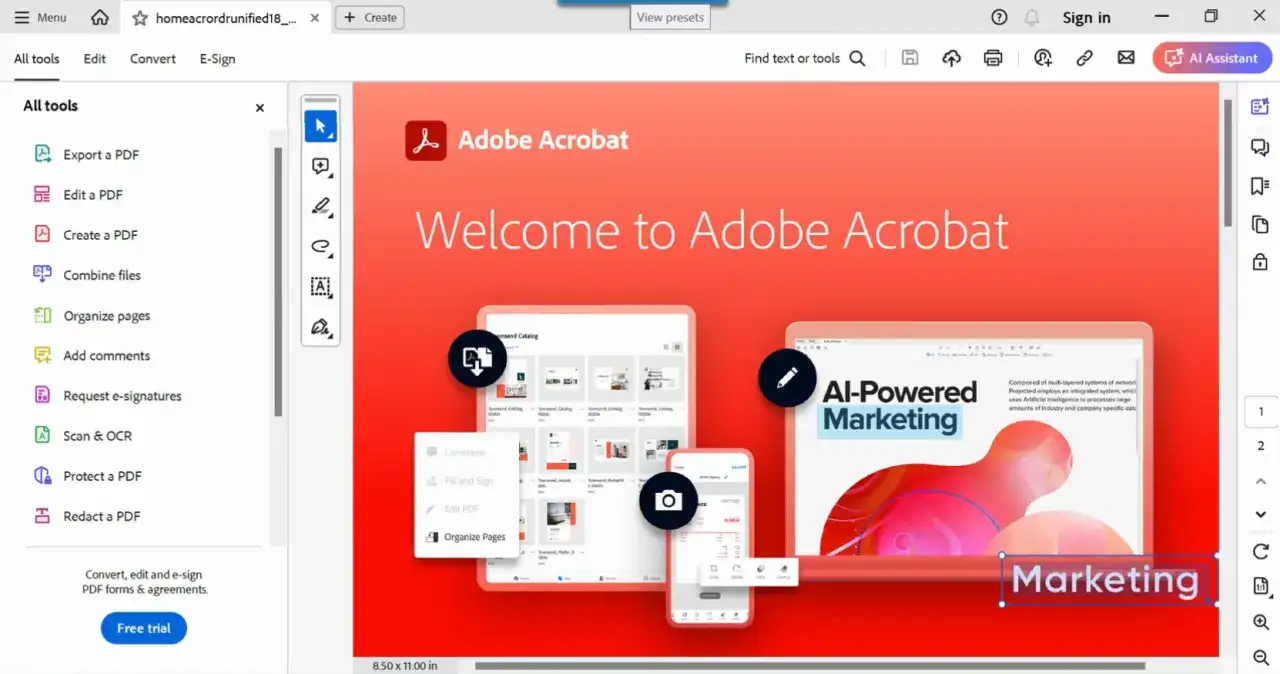
Jeśli nie chcesz instalować aplikacji, Adobe oferuje też bezpłatne narzędzia online działające w przeglądarce. To wygodne rozwiązanie do szybkich zadań: scalania plików, kompresji, konwersji, wypełniania formularzy czy podpisywania dokumentów. Według Adobe dostępnych jest ponad 25 bezpłatnych narzędzi online, więc zakres podstawowych operacji jest zaskakująco szeroki.
W codziennej pracy najlepiej sprawdzają się takie scenariusze:
- połączenie dwóch lub kilku PDF-ów w jeden plik,
- zmniejszenie wagi dokumentu przed wysłaniem mailem,
- szybkie podpisanie umowy bez instalacji programu,
- wypełnienie formularza z poziomu przeglądarki,
- krótka konwersja między PDF a innym formatem.
Trzeba jednak znać ograniczenia. Adobe informuje, że jeśli nie zalogujesz się do Acrobat web lub rozszerzeń przeglądarki za pomocą Adobe ID, możesz wykonać tylko jedną bezpłatną transakcję i pobrać wynikowy plik jeden raz. To wystarcza do jednorazowej potrzeby, ale przy większej liczbie dokumentów zaczyna przeszkadzać szybciej, niż wielu użytkowników się spodziewa.
Z mojego punktu widzenia narzędzia online są najlepsze wtedy, gdy zadanie jest krótkie i konkretne. Jeśli natomiast wiesz, że w tym tygodniu będziesz obrabiać dziesiątki plików, bezpłatny model przestaje być wygodny i wtedy sensownie wygląda wersja próbna Pro.
Kiedy 7-dniowa wersja próbna Pro ma sens
Wersja próbna Acrobat Pro jest dobrym wyborem wtedy, gdy potrzebujesz pełnego zestawu funkcji tylko na chwilę. Adobe oferuje 7-dniowy bezpłatny okres próbny, a w jego ramach dostajesz pełne funkcje desktopowe Pro oraz ograniczony zestaw usług online. To już nie jest „lekki” dostęp do PDF-ów, tylko normalny test całego środowiska pracy.
Ta opcja ma sens przede wszystkim w takich sytuacjach:
- jednorazowo musisz poprawić wiele plików PDF,
- chcesz sprawdzić, czy pełna edycja rzeczywiście usprawni twoją pracę,
- masz do podpisania i przygotowania większy pakiet dokumentów,
- potrzebujesz na chwilę funkcji, których Reader nie oferuje.
Warto też pamiętać o koszcie po okresie próbnym. Na stronie Adobe w Polsce Acrobat Pro jest prezentowany jako plan roczny z płatnością miesięczną, więc po zakończeniu testu łatwo przejść w subskrypcję, jeśli nie sprawdzisz warunków wcześniej. To nie jest wada sama w sobie, ale trzeba mieć świadomość, że darmowy dostęp w tym wariancie jest wyłącznie czasowy.
Ja traktuję trial jak narzędzie do wykonania konkretnego zadania, a nie sposób na stałe ominięcie opłaty. I właśnie tu najłatwiej popełnić kilka powtarzalnych błędów.
Najczęstsze pułapki przy szukaniu darmowego Acrobata
Największy błąd to mylenie darmowego Readera z pełnym Acrobatem. Nazwy są podobne, więc łatwo założyć, że „skoro to Adobe, to pewnie wszystko działa tak samo”. Nie działa. Reader świetnie otwiera i komentuje PDF-y, ale nie jest pełnym edytorem dokumentów.
Druga pułapka to pobieranie nieoficjalnych instalatorów z przypadkowych stron. Przy programach do PDF-ów to szczególnie zły pomysł, bo ryzykujesz nie tylko malware, ale też uszkodzone pliki, brak aktualizacji i problemy z bezpieczeństwem dokumentów. Jeśli chcesz oszczędzić, trzymaj się legalnych ścieżek: Reader, web tools albo trial.
Trzecia rzecz to przecenianie narzędzi online. One są wygodne, ale nie są pełnym zamiennikiem programu desktopowego. Bez logowania dostęp bywa jednorazowy, a przy większej liczbie plików pojawiają się limity, których nie widać na pierwszy rzut oka. To właśnie dlatego wiele osób uważa, że „darmowe nie działa”, choć w rzeczywistości po prostu wybrało zły wariant do zadania.
W praktyce najwięcej problemów robi też automat po okresie próbnym. Jeśli testujesz Pro, pilnuj daty zakończenia i warunków anulowania, bo darmowy start nie oznacza darmowego miesiąca w nieskończoność. Po uporządkowaniu tych pułapek łatwiej dobrać opcję, która faktycznie pasuje do twojego sposobu pracy.
Którą opcję wybrałbym w praktyce
Jeśli miałbym podjąć decyzję za kogoś, kto chce pracować z PDF-ami bez przepłacania, wybrałbym rozwiązanie według prostego scenariusza:
- Tylko czytanie, komentarze i podpisy - biorę Acrobat Reader.
- Jedna szybka operacja na pliku - korzystam z bezpłatnych narzędzi online.
- Dużo pracy w krótkim czasie - uruchamiam 7-dniowy trial Pro.
- Regularna edycja PDF-ów - liczę się z abonamentem, bo darmowy model przestaje być praktyczny.
Najrozsądniejsza strategia jest więc prosta: nie szukać „jednego darmowego programu do wszystkiego”, tylko dobrać narzędzie do realnego zadania. Dla wielu osób wystarczy Reader i okazjonalne narzędzia w przeglądarce; dla części użytkowników próba Pro będzie dobrym testem; a stały abonament ma sens dopiero wtedy, gdy PDF-y są codziennym elementem pracy, a nie tylko pojedynczą potrzebą.
Jeżeli zależy ci na legalnym i bezkosztowym wejściu w ekosystem PDF, zacząłbym właśnie od tych dwóch darmowych filarów: Readera i narzędzi online. To zwykle wystarcza na dłużej, niż sugerują reklamy, a przy okazjonalnych zadaniach pozwala uniknąć niepotrzebnej subskrypcji.