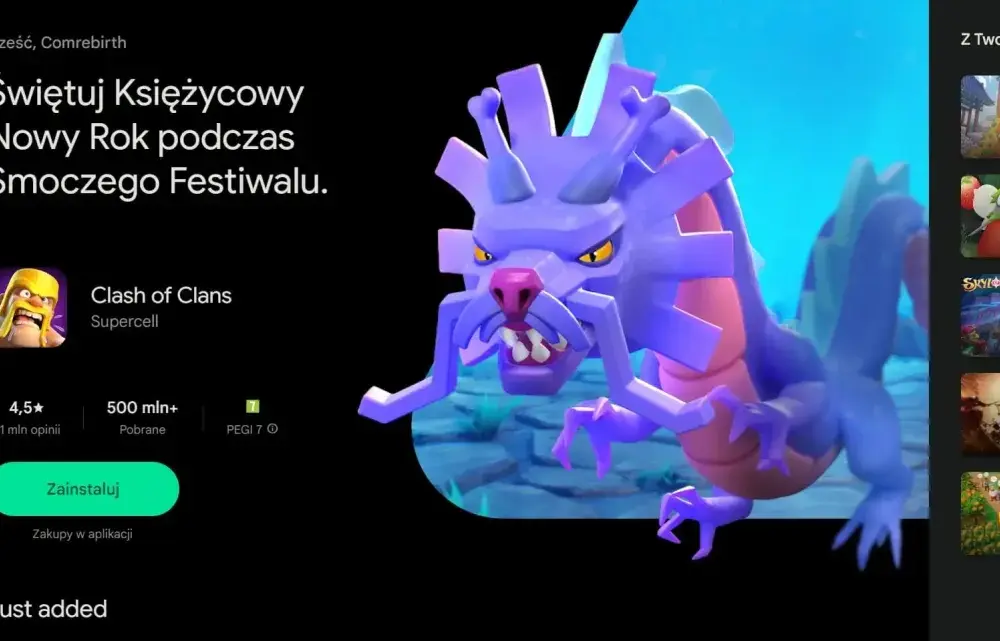

Coraz częściej to właśnie gry Google Play na PC stają się sensowną alternatywą dla emulatorów, gdy chcesz zagrać wygodniej, na większym ekranie i z klawiaturą albo myszą. W praktyce ważne są trzy rzeczy: zgodność samej gry, konfiguracja Windows oraz jakość sieci, bo to ona decyduje o logowaniu, synchronizacji i rozgrywce online. Poniżej rozpisuję to tak, żeby od razu było jasne, co sprawdzić i czego się spodziewać.
Najważniejsze fakty o graniu z Google Play na Windows
- Usługa jest dostępna także w Polsce i działa na komputerach z Windows 10 od wersji v2004 wzwyż.
- Minimum, od którego warto zacząć, to 8 GB RAM, dysk SSD z 10 GB wolnego miejsca i włączona wirtualizacja sprzętowa.
- Google dzieli gry na kilka kategorii zgodności, więc przed instalacją warto sprawdzić oznaczenie tytułu.
- Największą różnicę w praktyce robią: stabilne łącze, poprawna konfiguracja Windows Hypervisor Platform i sensowny wybór gry.
- Jeśli gra jest oznaczona jako zoptymalizowana lub grywalna, szansa na bezproblemową rozgrywkę jest wyraźnie większa.
Jak działa to rozwiązanie i kiedy ma sens
Ja traktuję to rozwiązanie jako kompromis między wygodą a kompatybilnością. Masz dostęp do wybranych gier mobilnych w środowisku Windows, bez ręcznego dłubania w klasycznym emulatorze, a do tego możesz korzystać z większego ekranu, klawiatury i myszy. Google zaznacza też, że postęp potrafi synchronizować się między urządzeniami, więc można zacząć na komputerze i dokończyć na telefonie.
To ma sens zwłaszcza wtedy, gdy chcesz ograć konkretny tytuł z katalogu, zależy ci na prostocie i nie potrzebujesz pełnej swobody instalowania dowolnych APK. Jeśli natomiast szukasz maksymalnej elastyczności, modów albo pełnej kontroli nad środowiskiem, klasyczny emulator nadal bywa mocniejszy. Z mojego punktu widzenia przewaga Gier Google Play na PC jest gdzie indziej: w prostszym starcie i lepszym dopasowaniu do typowych gier z katalogu.
Warto też pamiętać, że Google udostępnia usługę w Polsce, więc nie jest to rozwiązanie zarezerwowane tylko dla wybranych rynków. To dobra wiadomość, bo eliminuje jeden z częstszych problemów: kombinowanie z regionem konta zamiast normalnej konfiguracji. Następny krok to już czysta instalacja i sprawdzenie, czy komputer spełnia wymagania.
Jak zainstalować i uruchomić gry bez zbędnych prób
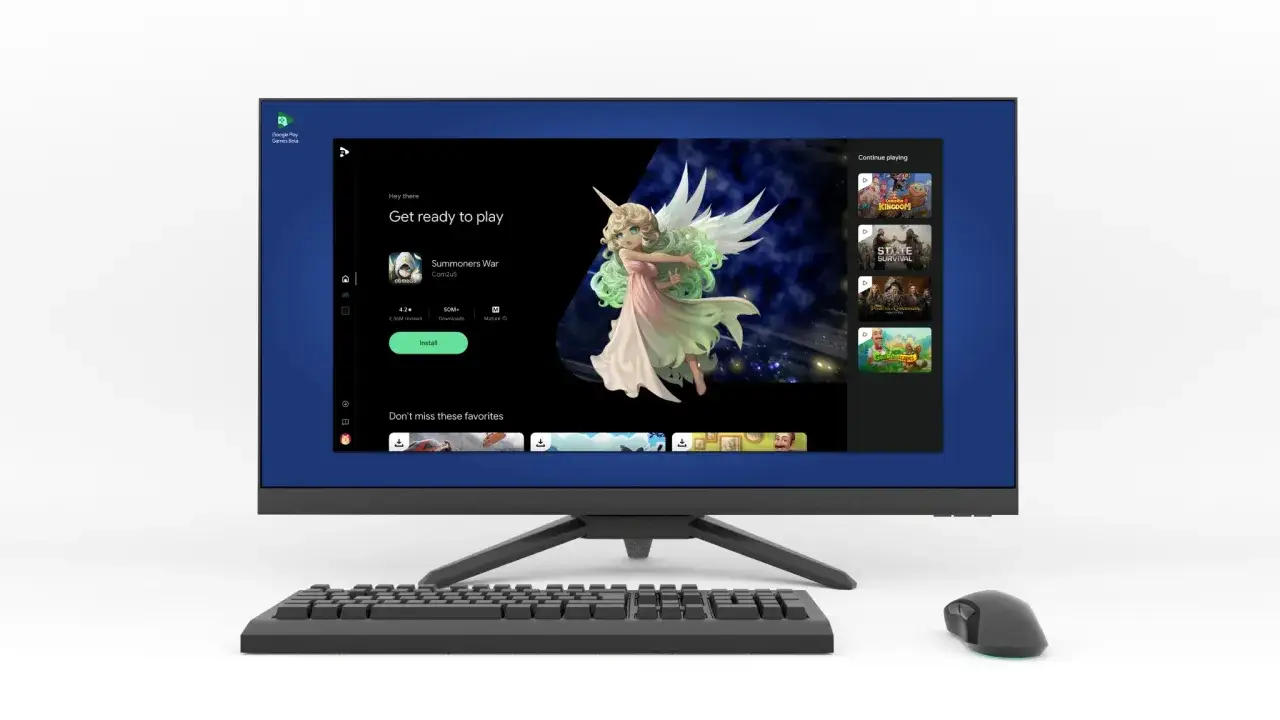
- Na komputerze z Windows pobierz instalator Google Play Games na PC z oficjalnej strony usługi.
- Uruchom pobrany plik i przejdź przez instalację, która zwykle trwa kilka minut.
- Jeśli instalator poprosi o włączenie Windows Hypervisor Platform, zaakceptuj to i zrestartuj komputer.
- Sprawdź, czy w BIOS-ie włączona jest wirtualizacja CPU, bo bez niej część gier nie uruchomi się poprawnie.
- Zaloguj się na osobiste konto Google używane także na telefonie, jeśli chcesz mieć synchronizację postępów.
- Wybierz grę z katalogu i sprawdź jej oznaczenie zgodności przed instalacją.
Przy pierwszym uruchomieniu liczy się nie tylko sam instalator, ale też porządek w systemie. Google zwraca uwagę, że jeśli komputer nie spełnia minimalnych wymagań, instalacja nie pójdzie dalej, a gdy Windows Hypervisor Platform jest wyłączony, często pojawia się prompt do włączenia tej funkcji. Dodatkowo warto pamiętać, że po instalacji mogą działać tylko konkretne konta użytkowników Windows, więc na komputerze współdzielonym nie zawsze wszystko zachowuje się tak, jak użytkownik się spodziewa.
Jeśli instalacja zatrzymuje się na błędzie, nie zaczynałbym od reinstalacji całego systemu. Najpierw sprawdziłbym wymagania, restart, wirtualizację i wolne miejsce na SSD. To zwykle oszczędza najwięcej czasu. Kolejny filar to sprzęt i łącze, bo bez nich nawet dobrze zainstalowana usługa nie da dobrego efektu.
Jakie wymagania sprzętowe i sieciowe robią różnicę
Oficjalne minimum nie wygląda przesadnie wysoko, ale w praktyce „działa” i „działa komfortowo” to dwie różne rzeczy. Google podaje dla Gier Google Play na PC Windows 10 w wersji v2004, 8 GB RAM, SSD z 10 GB wolnego miejsca, grafikę klasy Intel UHD Graphics 630 lub porównywalną oraz 4 fizyczne rdzenie CPU jako minimum. Przy lepszym komforcie rekomendowany jest mocniejszy procesor z 8 logicznymi rdzeniami i GPU klasy gaming, na przykład z poziomu GeForce MX450.
| Obszar | Minimum | Co realnie poprawia komfort |
|---|---|---|
| System | Windows 10 v2004 | Nowsza, dobrze utrzymana instalacja Windows z aktualnymi sterownikami |
| Pamięć RAM | 8 GB | 16 GB, jeśli lubisz mieć otwarte przeglądarki, komunikatory i inne aplikacje w tle |
| Dysk | SSD i 10 GB wolnego miejsca | Większy zapas na aktualizacje, cache i zapis danych gry |
| Grafika | Intel UHD Graphics 630 lub porównywalna | GPU klasy gaming, która lepiej znosi wyższe ustawienia i stabilniejszy FPS |
| Procesor | 4 fizyczne rdzenie | 8 logicznych rdzeni, jeśli chcesz mniej zadyszek przy kilku aplikacjach naraz |
| Sieć | Stabilne łącze do pobrania, logowania i synchronizacji | Ethernet albo porządne Wi-Fi 5/6 z niskim jitterem |
W sieci nie patrzę wyłącznie na sam transfer. Dla gier online ważniejsze są niskie opóźnienia i mały jitter, czyli wahania czasu dostarczania pakietów, niż imponujący wynik w testach prędkości. Jeśli grasz po Wi-Fi, pasmo 5 GHz zwykle daje mniej problemów niż zatłoczone 2,4 GHz, a kabel Ethernet nadal jest najbezpieczniejszym wyborem, gdy tytuł wymaga stabilności. To szczególnie ważne w grach z matchmakingiem, gdzie rozłąka albo opóźnione pakiety potrafią popsuć całą sesję.
Jeżeli komputer spełnia minimum, ale sieć jest słaba, instalacja może jeszcze przejść, a potem zaczynają się kłopoty z logowaniem, synchronizacją lub pobieraniem aktualizacji. I właśnie dlatego sam sprzęt nie zamyka tematu. Trzeba jeszcze wiedzieć, jak Google oznacza gry i jak czytać te etykiety przed instalacją.
Jak czytać oznaczenia zgodności gier
To jeden z najbardziej praktycznych elementów całego systemu. Google nie udaje, że każdy tytuł działa tak samo dobrze. Zamiast tego oznacza gry badge’ami, które mówią, czego można się spodziewać przed instalacją. Ja zawsze zaczynam od tego, bo to oszczędza frustracji bardziej niż każda reklama „najlepszego” rozwiązania.
| Oznaczenie | Co oznacza | Jak to czytam w praktyce |
|---|---|---|
| Optimized | Deweloper przygotował grę pod Windows | Najbezpieczniejszy wybór, jeśli zależy ci na najlepszym doświadczeniu PC |
| Playable | Google przetestowało grę i uznało ją za grywalną | Gra powinna być stabilna, działać co najmniej w 30 fps i wspierać mysz albo klawiaturę |
| Untested | Gra nie była testowana na PC | Może działać, ale traktuję to jako opcję eksperymentalną |
| Unsupported | Google wykryło problemy techniczne | Tu spodziewam się crashy, błędów logowania albo słabej wydajności |
| Not available | Tytuł nie jest dostępny na twoim komputerze albo w usłudze | Nie warto tracić czasu na siłowe próby |
| Syncs across devices | Postęp zapisuje się i synchronizuje między urządzeniami | To ważna flaga, jeśli chcesz płynnie przechodzić między telefonem a PC |
W praktyce najlepsza kolejność wyboru jest prosta: najpierw gry zoptymalizowane, potem grywalne, dopiero na końcu untested, jeśli chcesz sprawdzić coś bardziej ryzykownego. Przy tytułach oznaczonych jako playable Google podaje konkretne kryteria jakości, między innymi stabilność, 30 fps lub więcej oraz obsługę myszy i/lub klawiatury. To dobry filtr, bo oddziela gry, które po prostu da się uruchomić, od tych, w które faktycznie da się wygodnie grać.
Ten system oceniania ma jeszcze jedną zaletę: pozwala od razu odsiać tytuły, które technicznie istnieją, ale praktycznie będą tylko źródłem problemów. I właśnie tutaj wchodzi temat sieci, bo przy części gier problemem nie jest sama grafika, tylko wszystko, co dzieje się między twoim komputerem a serwerem.
Dlaczego sieć ma tu większe znaczenie, niż się wydaje
Jeśli patrzeć tylko na obraz z gry, można dojść do błędnego wniosku, że najważniejsza jest karta graficzna. Ja widzę to inaczej: w wielu mobilnych tytułach na PC sieć decyduje o tym, czy gra jest po prostu uruchomiona, czy naprawdę używalna. Stabilne logowanie, synchronizacja postępów, pobieranie aktualizacji i mecze wieloosobowe są dużo bardziej wrażliwe na jakość połączenia niż na sam wynik speedtestu.
- Stabilność połączenia jest ważniejsza niż sam wysoki transfer.
- Ethernet zwykle daje mniej problemów niż Wi-Fi, szczególnie w grach online i przy aktualizacjach.
- Jitter i utrata pakietów potrafią zepsuć płynność nawet przy pozornie dobrym pingu.
- VPN, proxy albo restrykcyjna sieć firmowa mogą utrudniać logowanie i pobieranie danych.
- Jeśli grasz na kilku urządzeniach, synchronizacja postępów wymaga sensownego, stałego dostępu do internetu.
Warto też pamiętać o zwykłych domowych detalach. Jeśli router jest przeciążony, ktoś w tle streamuje wideo w 4K, a ty próbujesz pobrać duży pakiet danych do gry, wszystko będzie działało wolniej i mniej przewidywalnie. To nie jest problem samej usługi, tylko warunków sieciowych. W takich sytuacjach najpierw poprawiam jakość połączenia, a dopiero potem oceniam, czy gra rzeczywiście działa słabo.
Przy bardziej dynamicznych grach mobilnych opóźnienia sieciowe są odczuwalne szybciej niż spadek FPS. Dlatego, jeśli coś nie działa płynnie, nie zakładałbym od razu, że winny jest komputer. Czasem wystarczy kabel, zmiana pasma Wi-Fi albo wyłączenie aplikacji, które w tle mocno obciążają łącze. Gdy sieć i sprzęt są już ustawione, zostają najczęstsze problemy, które pojawiają się na końcu drogi.
Najczęstsze problemy i kiedy lepiej wybrać inną drogę
W praktyce problemy powtarzają się dość schematycznie. Najczęściej chodzi o brak wirtualizacji, za mało miejsca na SSD, niezgodną wersję Windows albo grę oznaczoną jako unsupported. Zdarza się też, że ktoś ma zainstalowane inne emulatory i po włączeniu Windows Hypervisor Platform zaczynają one działać gorzej albo wcale. To nie jest wada pojedynczej gry, tylko konflikt środowiskowy.
- Instalacja zatrzymuje się na starcie lub pokazuje błąd wymaganej konfiguracji.
- Gra nie pojawia się w katalogu albo nie da się jej uruchomić.
- Połączenie z kontem Google nie synchronizuje postępów.
- Rozgrywka klatkuje mimo poprawnego sprzętu, bo system jest przeciążony w tle.
- Inne emulatory przestają działać po włączeniu Hypervisor Platform.
Jeśli pytasz mnie, kiedy lepiej odpuścić i wybrać inną drogę, odpowiedź jest prosta: wtedy, gdy potrzebujesz pełnej kompatybilności, bardzo niestandardowych ustawień albo konkretnej gry, która w Google Play Games na PC ma status unsupported lub not available. W takim przypadku rozsądniej sprawdzić natywną wersję PC albo inny, bardziej elastyczny emulator. To zwyczajnie oszczędza czas.
Jeżeli jednak twoim celem jest wygodne granie w tytuły mobilne, które mają sensowną zgodność, to ten system broni się bardzo dobrze. Szczególnie gdy nie chcesz co chwilę walczyć z konfiguracją. Zostaje już tylko kilka praktycznych rzeczy, które warto zrobić, żeby wycisnąć z tego maksimum bez sztucznego komplikowania sobie życia.
Na co zwracam uwagę, zanim uznam to za najlepszy wybór
Ja zawsze zaczynam od trzech rzeczy: oznaczenia gry, jakości łącza i wolnego miejsca na dysku. Jeśli te fundamenty są dobre, reszta zwykle układa się sama. Jeśli nie, to nawet ładna instalacja niewiele pomoże. To dlatego traktuję Google Play Games na PC bardziej jak narzędzie do wygodnego grania niż jak uniwersalny zamiennik wszystkiego, co związane z Androidem.
- Wybieraj najpierw gry oznaczone jako optimized lub playable.
- Trzymaj zapas miejsca na SSD większy niż samo minimum 10 GB.
- Aktualizuj sterowniki GPU, bo to często poprawia stabilność bardziej niż zmiana ustawień w grze.
- Jeśli grasz online, preferuj Ethernet albo stabilne Wi-Fi 5/6.
- Gdy korzystasz z kilku kont lub lubisz testować różne konfiguracje, pamiętaj, że multi-instancing potrafi uruchomić do 4 okien, ale szybko zjada zasoby.
To rozwiązanie naprawdę najlepiej sprawdza się wtedy, gdy chcesz po prostu grać, a nie budować laboratorium do testów. Jeżeli zaczniesz od dobrej gry, sensownej sieci i poprawnie ustawionego Windows, oszczędzisz sobie większości problemów, z którymi ludzie zwykle błądzą przez pierwsze dni. I właśnie taki zestaw decyzji polecam jako punkt startowy.
