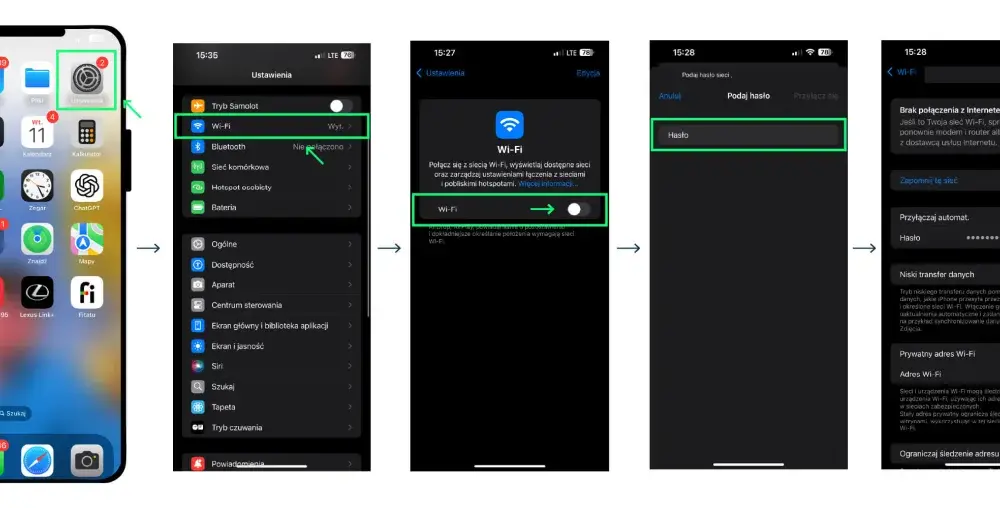

Poprawna konfiguracja punktu dostępowego decyduje o tym, czy telefon od razu po włożeniu karty SIM złapie dane, czy będzie uparcie udawał, że wszystko działa, choć internet nie rusza. W sieci Plus najczęściej wystarczy jeden profil internetowy i osobne ustawienia dla MMS, ale kilka pól trzeba wpisać precyzyjnie, inaczej połączenie nie zestawi się wcale. Poniżej pokazuję, co dokładnie ustawić, jak zrobić to na Androidzie, iPhonie i w routerze oraz co sprawdzić, gdy problem wraca mimo poprawnych danych.
Najkrótsza droga do działającego internetu w Plusie
- Do zwykłego internetu w Plusie ustaw profil z APN: plus, typem uwierzytelniania PAP i typem APN default lub internet.
- Dla MMS używa się osobnego profilu z APN: mms oraz dodatkowymi polami, takimi jak MMSC, proxy, port, MCC i MNC.
- Jeśli telefon nie pobiera konfiguracji automatycznie, można ją wpisać ręcznie albo uruchomić ustawienia z panelu operatora lub SMS-em.
- Najczęstsze błędy to wyłączona transmisja danych, zły profil APN, aktywny stary profil po zmianie operatora i pomylenie danych internetowych z MMS-owymi.
- Po zapisaniu zmian często warto zrestartować telefon i ponownie wybrać właściwy punkt dostępu.
Co oznacza punkt dostępu w Plusie i kiedy trzeba go sprawdzić
APN to nazwa profilu, który mówi telefonowi, jak ma wejść do sieci transmisji danych. Bez poprawnego profilu urządzenie może widzieć zasięg, odbierać połączenia i SMS-y, a jednocześnie nie otworzy stron, nie pobierze poczty i nie wyśle MMS-ów. To dlatego traktuję APN jako pierwszy element diagnostyki, gdy internet mobilny przestaje działać po zmianie karty SIM, resetach telefonu albo aktualizacji systemu.
W praktyce sprawdzam go zawsze wtedy, gdy transmisja danych jest włączona, a połączenie nadal nie rusza. Na to samo zwracam uwagę po przeniesieniu karty do nowego telefonu, po użyciu dual SIM oraz w urządzeniach sprowadzanych z innego rynku, bo tam domyślne profile potrafią być zupełnie inne. Jeśli telefon nie ma aktywnego, właściwego profilu, reszta ustawień niewiele pomoże.
Warto też pamiętać, że APN nie jest czymś, co wpisuje się raz na zawsze. Po zmianie oprogramowania, ręcznym czyszczeniu konfiguracji albo przełożeniu karty do innego urządzenia profil może wymagać ponownego ustawienia. Skoro już wiadomo, po co go sprawdzać, przechodzę do konkretnych parametrów, bo to one najczęściej przesądzają o sukcesie.
Jakie ustawienia internetu i MMS działają w Plusie
W przypadku zwykłego internetu najważniejszy jest profil internetowy. W materiałach operatora dla konfiguracji ręcznej pojawia się APN plus, typ uwierzytelniania PAP i typ APN ustawiony jako default lub internet. W praktyce oznacza to, że telefon ma korzystać z tego profilu jako głównej ścieżki do danych mobilnych, a login i hasło zwykle zostają puste.
| Element | Internet | MMS | Uwagi |
|---|---|---|---|
| Nazwa profilu | Plus | mms | Nazwa w telefonie może być dowolna, ważne są właściwe parametry. |
| APN | plus | mms | To najważniejsze pole, które decyduje o działaniu usługi. |
| Typ uwierzytelniania | PAP | PAP | PAP to prosty sposób autoryzacji wymagany w tej konfiguracji. |
| Typ APN | default lub internet | mms | Jeśli telefon pokazuje tylko jedno pole, wybierz wartość zgodną z interfejsem urządzenia. |
| Nazwa użytkownika i hasło | puste | puste | Nie wpisuj własnych danych, jeśli operator ich nie wymaga. |
| Dodatkowe pola | zwykle niepotrzebne | MMSC, proxy MMS, port MMS, MCC 260, MNC 01 | Te wartości są potrzebne przy ręcznej konfiguracji wiadomości multimedialnych. |
Dla MMS profil jest osobny i bardziej rozbudowany. Trzeba ustawić APN mms, wpisać adres MMSC, proxy MMS, port oraz parametry sieciowe MCC 260 i MNC 01. Jeśli telefon pyta o pola login i hasło, zostaw je puste. To ważne, bo wiele osób wpisuje tam dane „na wszelki wypadek”, a potem dziwi się, że internet działa, ale wiadomości multimedialne nie przechodzą.
W starszych telefonach i modemach można jeszcze spotkać profile typu www.plusgsm.pl albo wap.plusgsm.pl. Traktuję je jako rozwiązania legacy, przydatne głównie wtedy, gdy urządzenie nie obsługuje nowszego profilu albo ktoś odziedziczył bardzo stary sprzęt. Do współczesnego smartfona najrozsądniejszym punktem startowym pozostaje jednak prosty profil z APN plus.
Jeśli w urządzeniu masz kilka profili naraz, wybierz jeden właściwy dla internetu i nie zostawiaj przypadkowo aktywnego starego wpisu. Gdy parametry są już jasne, zostaje sama konfiguracja na telefonie albo routerze.
Jak ustawić profil APN na Androidzie, iPhonie i w routerze
Jeśli nie chcesz wpisywać wszystkiego ręcznie, możesz skorzystać z automatycznej konfiguracji udostępnianej przez operatora albo wysłać SMS z odpowiednią komendą. Ja jednak lubię sprawdzić ustawienia samodzielnie, bo wtedy od razu widzę, czy profil został zapisany poprawnie i czy telefon naprawdę z niego korzysta. Ręczny wpis ma jeszcze jedną zaletę: łatwiej potem wyłapać, gdzie dokładnie leży błąd.
Android
- Wejdź w Ustawienia i otwórz sekcję Sieć i internet albo Połączenia, zależnie od modelu telefonu.
- Przejdź do Sieć komórkowa i wybierz Nazwy punktów dostępu.
- Dodaj nowy profil i wpisz nazwę, na przykład Plus.
- W polu APN wpisz plus.
- Ustaw Typ uwierzytelniania na PAP, a Typ APN na default lub internet.
- Pola użytkownika i hasła zostaw puste, zapisz profil i zaznacz go jako aktywny.
- Włącz transmisję danych i, jeśli internet nadal nie rusza, zrestartuj telefon.
iPhone
- Otwórz Ustawienia i wejdź w Sieć komórkową.
- Wybierz Sieć danych komórkowych.
- W polu APN wpisz plus.
- Pola Nazwa użytkownika i Hasło pozostaw puste.
- Jeśli konfigurujesz także MMS, wpisz odpowiednie dane w sekcji MMS i zapisz zmiany.
- Wróć do ekranu głównego ustawień, włącz dane komórkowe i przetestuj połączenie.
Przeczytaj również: Jak połączyć Chromecast z Wi-Fi - proste kroki i rozwiązania problemów
Router lub modem LTE
- Zaloguj się do panelu administracyjnego urządzenia.
- Otwórz ustawienia połączenia mobilnego albo profilu sieci komórkowej.
- Wpisz APN: plus.
- Jeśli urządzenie wymaga autoryzacji, ustaw PAP; login i hasło zwykle zostaw puste.
- Zapisz profil i ustaw go jako domyślny, po czym rozłącz i połącz modem ponownie.
Na tym etapie najważniejsze jest to, by nie kopiować ustawień „na oko” z innego operatora. Jeśli telefon lub router pochodzi z rynku zagranicznego, nawet niewielka różnica w nazwie profilu potrafi zatrzymać transmisję danych. Następny krok to sprawdzenie, dlaczego mimo poprawnych pól internet nadal nie startuje.
Dlaczego po zmianie ustawień internet nadal nie rusza
Najczęściej problem nie leży w samym APN, tylko w drobiazgu, który łatwo przeoczyć. Z mojego doświadczenia wynika, że użytkownicy najczęściej zapominają o włączonej transmisji danych, wskazują złą kartę SIM w telefonie dual SIM albo pozostawiają aktywny stary profil operatora. Zdarza się też, że po zapisaniu nowych ustawień telefon trzeba po prostu zrestartować, bo bez tego nadal korzysta z poprzedniej konfiguracji.
- Transmisja danych jest wyłączona - brzmi banalnie, ale to pierwszy punkt, który warto sprawdzić.
- Wybrany jest zły profil - szczególnie wtedy, gdy na liście zostały stare wpisy po wcześniejszym operatorze.
- Telefon korzysta z niewłaściwej karty SIM - w dual SIM dane mobilne mogą być przypisane do innego slotu.
- APN ma zły typ - internetowy profil ustawiony jako MMS, albo odwrotnie, nie spełni swojej roli.
- Urządzenie wymaga ponownego uruchomienia - część modeli aktywuje nowy profil dopiero po restarcie.
- Konfiguracja została nadpisana - po aktualizacji systemu lub przywróceniu ustawień fabrycznych telefon potrafi wrócić do domyślnych danych.
Jeśli internet działa tylko przez chwilę albo przerywa zaraz po zapisaniu ustawień, sprawdzam też limit pakietu danych i blokady na koncie abonenta. Sam APN nie naprawi problemu, jeśli usługa mobilna jest chwilowo wstrzymana, karta SIM ma kłopot z rejestracją w sieci albo urządzenie ma uszkodzone radio. Gdy te podstawy są czyste, problem zwykle przestaje być „internetowy”, a staje się stricte serwisowy.
Co zostawiłbym pod ręką, gdy konfiguracja zaczyna się sypać
Jeżeli miałbym zapamiętać tylko kilka rzeczy, wybrałbym te najbardziej praktyczne: jeden profil internetu z APN plus, osobny profil MMS z APN mms, poprawny typ uwierzytelniania i restart po zmianach. To właśnie te elementy najczęściej robią różnicę między telefoniem, który „powinien działać”, a takim, który faktycznie łączy się z siecią bez kaprysów.
W codziennym użyciu najlepiej sprawdza się prosta kolejność: najpierw włącz dane, potem sprawdź aktywny profil, następnie usuń stare wpisy, a na końcu przetestuj połączenie w przeglądarce i aplikacji, z której korzystasz najczęściej. Jeśli mimo tego nic się nie zmienia, sięgnij po automatyczną konfigurację operatora albo potraktuj kartę SIM testowo w innym urządzeniu. To szybciej pokaże, czy problem siedzi w ustawieniach, czy już w samym sprzęcie.
Przy dobrze ustawionym profilu internet w Plusie zwykle zaczyna działać od razu. Gdy nie działa, przyczyna najczęściej jest prostsza, niż się wydaje, tylko ukrywa się w jednym źle wybranym polu albo w starym profilu, który nadal siedzi aktywny w telefonie.
