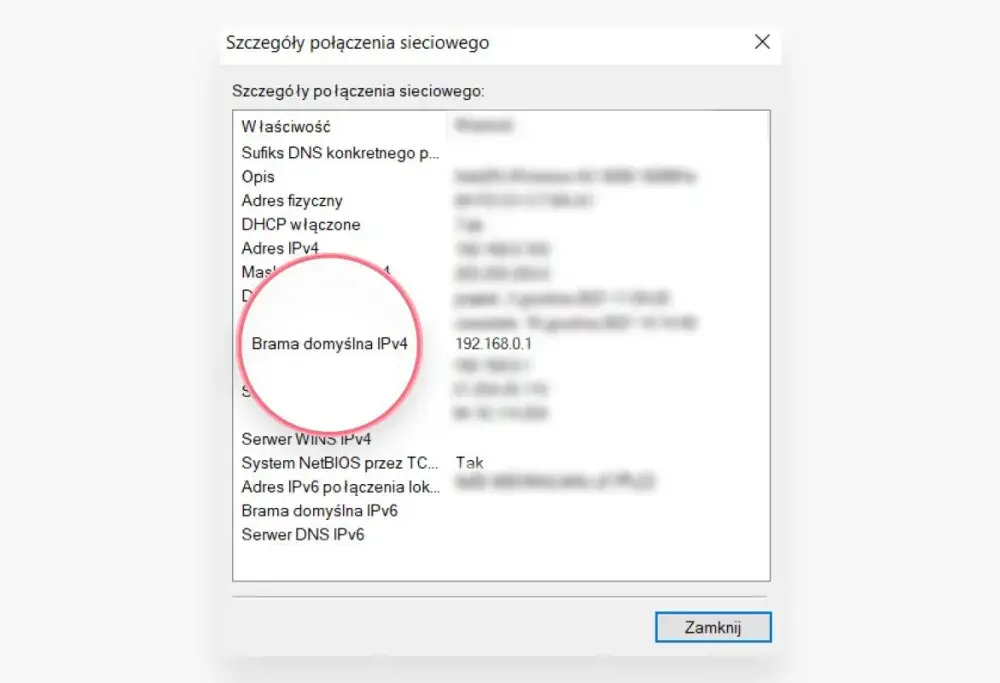

Najkrócej: chodzi o to, jak znaleźć adres routera, czyli lokalny adres bramy domyślnej, przez który urządzenia w domu wychodzą do internetu. W praktyce przydaje się to przy konfiguracji Wi‑Fi, zmianie DNS, logowaniu do panelu administracyjnego albo przy zwykłym sprawdzaniu, czy sieć działa tak, jak powinna. Poniżej pokazuję najprostsze metody dla komputera, telefonu i samego routera, bez zbędnego krążenia wokół tematu.
Najkrótsza droga do sprawdzenia właściwego adresu w sieci domowej
- Brama domyślna to adres urządzenia, do którego trafia ruch spoza Twojej sieci lokalnej.
- Na Windows najszybciej sprawdzisz ją w poleceniu
ipconfigjako Default Gateway. - Na Macu ten sam adres znajdziesz w Wi‑Fi pod polem Router.
- Na Androidzie i iPhonie trzeba wejść w szczegóły aktywnej sieci Wi‑Fi, a nazwa pola zależy od producenta i wersji systemu.
- Jeśli widzisz adres z puli 192.168.x.x, 10.x.x.x albo 172.16-31.x.x, to zwykle jest to prywatny adres lokalny, nie publiczne IP od operatora.
- Gdy pojawia się kilka adresów, najczęściej patrzysz na IPv4 i IPv6 jednocześnie, a nie na błąd konfiguracji.
Czym jest brama domyślna i dlaczego to właśnie jej szukasz
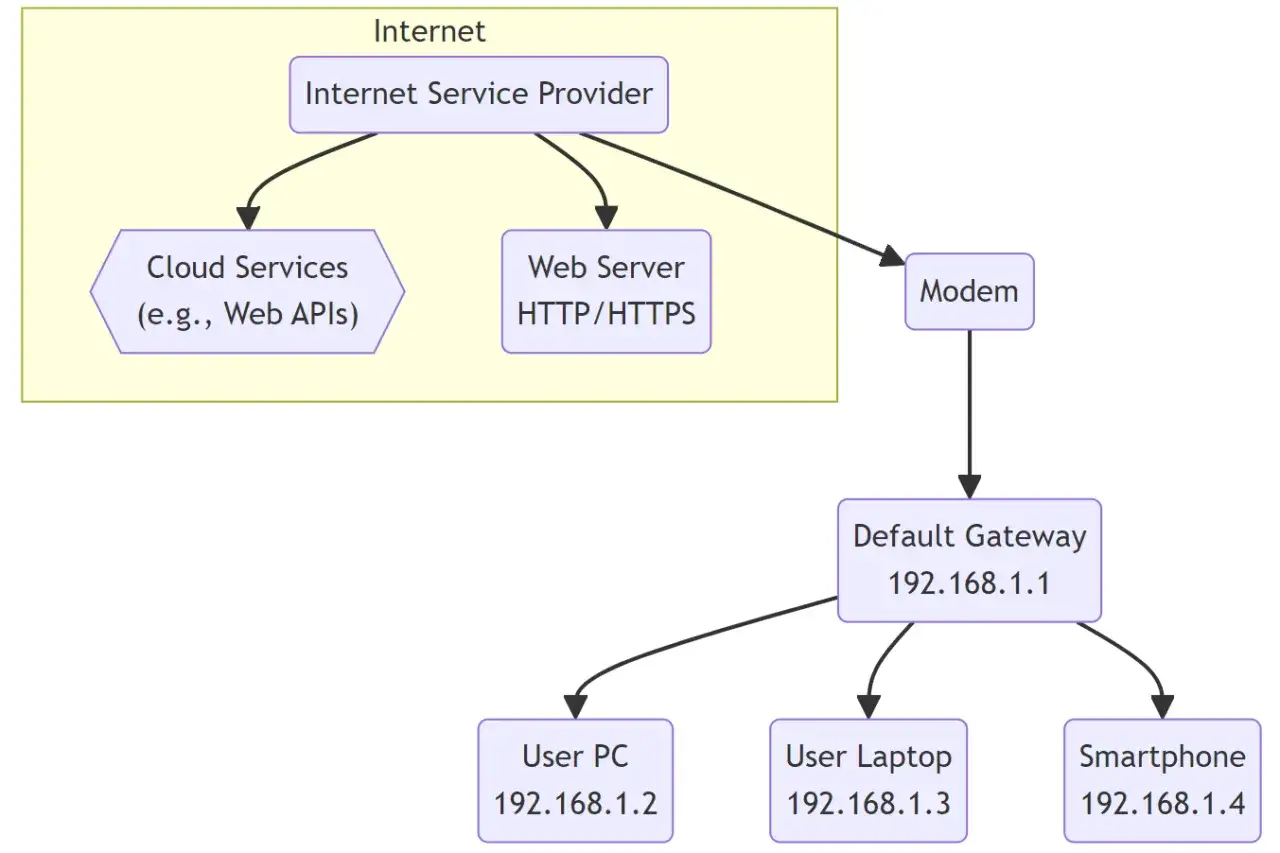
W domowej sieci nie chodzi zwykle o „adres internetu”, tylko o adres urządzenia, które pośredniczy między Twoim telefonem lub komputerem a światem zewnętrznym. To właśnie brama domyślna. W praktyce najczęściej jest nią router albo router z wbudowanym modemem od operatora.
Warto rozdzielić trzy pojęcia, bo są mylone wyjątkowo często. Adres lokalny routera to adres widoczny w Twojej sieci, publiczne IP to adres nadany przez operatora na wyjściu do internetu, a brama domyślna to ten lokalny adres, którego używają urządzenia w domu. Z perspektywy użytkownika właśnie ten pierwszy jest najczęściej potrzebny do logowania w panelu i zmiany ustawień.
| Zakres | Co oznacza | Przykład |
|---|---|---|
192.168.0.0/16 |
Najpopularniejsza prywatna pula w sieciach domowych |
192.168.0.1, 192.168.1.1
|
10.0.0.0/8 |
Prywatny zakres spotykany także w większych instalacjach | 10.0.0.1 |
172.16.0.0–172.31.255.255
|
Prywatna pula używana rzadziej w domu, ale w pełni poprawna | 172.16.0.1 |
Jeśli te liczby wyglądają znajomo, to dobrze. Właśnie na takim adresie najczęściej pracuje router w mieszkaniu albo domu. To prowadzi nas do najpraktyczniejszej części: gdzie ten adres odczytać bez zgadywania.
Najszybciej sprawdzisz to na komputerze
Ja zwykle zaczynam od komputera, bo to najszybsza i najbardziej przewidywalna metoda. System sam pokazuje, z jaką bramą pracuje aktywny interfejs sieciowy, więc nie trzeba zaglądać do kabli ani resetować sprzętu.
Windows
W Windows najprościej otworzyć Wiersz polecenia albo Terminal i wpisać ipconfig. W sekcji aktywnej karty sieciowej znajdziesz pole Default Gateway - to właśnie adres, którego szukasz. Jeśli potrzebujesz pełniejszych danych, użyj ipconfig /all, bo tam zobaczysz też DHCP, DNS i szczegóły interfejsu.
Jeżeli masz jednocześnie Wi‑Fi i kabel Ethernet, zwróć uwagę na tę kartę, przez którą naprawdę łączysz się z internetem. To drobiazg, ale wielu osobom psuje cały odczyt.
macOS
Na Macu wejdź w Ustawienia systemowe, potem Wi‑Fi, a następnie Szczegóły przy połączonej sieci. W tym miejscu zobaczysz pole Router. Apple używa właśnie tej nazwy, więc nie szukaj na siłę czegoś podpisanego jako „gateway” - często pola po prostu tak nie opisuje.
Jeśli korzystasz z przewodowego połączenia Ethernet, sprawdź ustawienia aktywnego interfejsu sieciowego, a nie tylko same Wi‑Fi. To ważne, gdy Mac stoi na biurku podłączony kablem, a sieć bezprzewodowa jest tylko awaryjna.
Linux
W Linuxie najwygodniej użyć terminala i wpisać ip route. Szukasz wiersza zaczynającego się od default via - liczba po via to brama domyślna. W starszych poradnikach często pojawia się jeszcze route -n, ale w praktyce ip route jest czytelniejsze i bliższe obecnym narzędziom systemowym.
Jeśli masz kilka połączeń jednocześnie, na przykład Wi‑Fi, VPN i kabel, wynik może wyglądać mniej oczywiście. Wtedy patrz na interfejs, który ma faktycznie aktywny ruch do internetu.
Na komputerze zwykle załatwiasz sprawę w mniej niż minutę. Gdy jednak nie siedzisz przy laptopie albo chcesz potwierdzić adres z innego urządzenia, równie dobrze możesz sięgnąć po telefon.
Na telefonie też da się to odczytać
Na smartfonach ścieżka zależy od producenta, ale zasada jest ta sama: trzeba wejść w szczegóły aktywnej sieci Wi‑Fi. Tu właśnie szukasz pola, które opisuje adres routera albo bramy.
Android
Na wielu telefonach z Androidem przejdziesz przez Ustawienia > Sieć i internet > Internet, a następnie stukniesz nazwę połączonej sieci. W szczegółach połączenia zwykle pojawia się sekcja z adresem IP i bramą, czasem podpisana jako Gateway, Router albo po prostu Zaawansowane. Nazwy różnią się między Samsungiem, Xiaomi, Pixelami i innymi nakładkami systemowymi, ale logika pozostaje ta sama.
Tu pojawia się ważny niuans: nie zawsze zobaczysz dokładnie te same etykiety na każdym urządzeniu. Dlatego nie szukaj identycznego ekranu z instrukcji, tylko odpowiednika pola z adresem bramy.
Przeczytaj również: HTTP - Jak działa i jak uniknąć najczęstszych błędów?
iPhone i iPad
Na iPhonie i iPadzie wejdź w Ustawienia > Wi‑Fi i stuknij ikonę informacji przy aktywnej sieci. W danych połączenia znajdziesz pole Router. To najprostszy sposób, jeśli chcesz sprawdzić adres bez korzystania z komputera.
Jeśli korzystasz z funkcji prywatnego adresu Wi‑Fi, pamiętaj, że dotyczy ona identyfikacji urządzenia w sieci, a nie samej bramy. To dwa różne parametry, które początkujący często wrzucają do jednego worka.
Telefon daje szybki odczyt, ale nie zawsze pokazuje wszystko tak przejrzyście jak komputer. Gdy chcesz mieć pewność albo potrzebujesz zalogować się do ustawień, warto sprawdzić też sam router.
Gdy masz dostęp do panelu routera, sprawdź etykietę i ustawienia
W wielu domach najprostsza odpowiedź leży dosłownie na obudowie urządzenia. Na etykiecie routera często znajduje się domyślny adres panelu administracyjnego, a czasem również login i hasło startowe. Najczęściej spotkasz tam adresy takie jak 192.168.0.1, 192.168.1.1 albo 10.0.0.1, ale to nie jest reguła uniwersalna.
| Częsty adres | Gdzie bywa spotykany | Na co uważać |
|---|---|---|
192.168.0.1 |
Wiele routerów domowych i urządzeń od operatorów | Nie zawsze jest to ten sam adres w każdej sieci |
192.168.1.1 |
Bardzo popularny adres panelu administracyjnego | Może służyć do logowania, ale sieć lokalna może używać innej bramy |
10.0.0.1 |
Część routerów operatorów i zestawów mesh | Spotykany zwłaszcza tam, gdzie sieć została mocniej spersonalizowana |
Jeśli wejdziesz do panelu, szukaj zakładek typu Status, Sieć, LAN albo DHCP. LAN to lokalna sieć, WAN to część po stronie operatora, a DHCP odpowiada za automatyczne rozdawanie adresów urządzeniom w domu. Właśnie tam najłatwiej potwierdzić, jaki adres otrzymuje Twoja sieć lokalna.
Ta metoda jest szczególnie przydatna, gdy urządzenie nie chce pokazać szczegółów połączenia albo gdy chcesz porównać to, co widzi komputer, z konfiguracją samego routera. To prowadzi prosto do najczęstszych problemów, które potrafią wprowadzić w błąd nawet osoby oswojone z siecią.
Co zrobić, gdy adres nie pasuje do oczekiwań
Najczęstszy błąd to pomylenie kilku różnych adresów. Czasem widzisz IPv4 i IPv6 jednocześnie, czasem odczytujesz publiczne IP zamiast lokalnej bramy, a czasem patrzysz na stary wpis z nieaktywnego połączenia. To nie oznacza awarii, tylko trzeba odczytać właściwe pole.
- Masz kilka adresów bramy - to często normalne, bo system pokazuje osobno IPv4 i IPv6.
- Pole jest puste - sprawdź, czy urządzenie naprawdę jest połączone z aktywną siecią i czy nie pracuje w trybie statycznego IP bez DHCP.
- Widzisz adres publiczny - najpewniej patrzysz na WAN, a nie na lokalną bramę.
- Masz włączony VPN - tunel może zmieniać trasę ruchu i utrudniać odczyt właściwego interfejsu.
- Korzystasz z punktu dostępowego albo mesh - główny węzeł może mieć inny adres niż satelity, więc sprawdzaj centralne urządzenie.
- Nic się nie zgadza po kablu - odśwież połączenie lub odnowienie DHCP, zamiast od razu resetować cały router.
W praktyce najrozsądniej jest porównać adres z dwóch miejsc: z komputera i z panelu routera. Jeśli oba wskazują ten sam zakres i ten sam ostatni oktet, masz prawie pewność, że znalazłeś właściwą bramę. Gdy różnica jest duża, problem zwykle leży w tym, że odczytujesz nie ten interfejs albo nie ten typ adresu.
Najpewniejszy sposób na lokalny adres routera
Jeśli miałbym wskazać jedną metodę, którą warto zapamiętać, wybrałbym odczyt z aktywnego urządzenia połączonego z siecią. To najszybszy i najmniej zawodny sposób, bo pokazuje dokładnie ten adres, którego używa Twój komputer albo telefon. Dla Windows będzie to Default Gateway, dla macOS Router, a na telefonie - pole w szczegółach aktywnej sieci Wi‑Fi.
Druga rzecz, którą warto zapamiętać, jest prosta: lokalny adres routera nie jest tym samym co publiczne IP od operatora. Jeśli będziesz trzymać się tego rozróżnienia, większość problemów z konfiguracją sieci przestaje być zgadywanką. A gdy już go znajdziesz, dobrze jest zapisać go razem z nazwą sieci, bo przy kolejnych zmianach ustawień oszczędza to sporo czasu.
