
Sprawny komputer często zależy nie od jednej dużej zmiany, lecz od kilku dobrze dobranych aktualizacji. W Windows 10 szczególnie ważne są sterowniki, bo to one odpowiadają za współpracę systemu z grafiką, dźwiękiem, siecią Wi‑Fi, Bluetooth, drukarką czy touchpadem. Pokażę, kiedy aktualizacja ma sens, skąd brać właściwe pakiety i jak bezpiecznie cofnąć zmianę, jeśli coś przestanie działać.
Najważniejsze rzeczy do zapamiętania przed aktualizacją
- Zaczynaj od Windows Update, bo to najbezpieczniejsza i najprostsza ścieżka dla większości komputerów.
- Opcjonalne sterowniki nie instalują się same, więc trzeba je wybrać ręcznie.
- Gdy system nie znajduje nowszej wersji, sprawdź oficjalną stronę producenta sprzętu albo jego narzędzie serwisowe.
- Po każdej sensownej aktualizacji zrób restart, nawet jeśli system nie upomina się o niego od razu.
- Jeśli po instalacji pojawi się błąd, najpierw cofnij sterownik, a dopiero potem szukaj kolejnej wersji.
- Windows 10 zakończył wsparcie 14 października 2025 r., więc aktualizacje sterowników nie zastępują planu przejścia na nowszy system.
Kiedy aktualizacja sterowników naprawdę ma sens
Sterownik to warstwa pośrednia między Windows a sprzętem. Bez niego system nie wie, jak rozmawiać z konkretną kartą graficzną, modułem Wi‑Fi albo kontrolerem dźwięku. Dlatego aktualizuję sterowniki wtedy, gdy ma to praktyczny cel, a nie tylko dlatego, że pojawił się wyższy numer wersji.
Najczęstsze sytuacje, w których aktualizacja jest uzasadniona, to nowe urządzenie, problemy po aktualizacji systemu, błędy w Menedżerze urządzeń, spadki wydajności w grach, niestabilne Wi‑Fi, trzaski w audio albo kamera, która przestała działać po zmianie konfiguracji. Jeśli sprzęt pracuje stabilnie, nie mam obsesji na punkcie każdego nowego wydania. W praktyce lepiej zostawić działający sterownik niż wymienić go na „nowszy” tylko po to, żeby później szukać przyczyny losowych problemów.
Gdy mam wątpliwości, sprawdzam numer wersji w właściwościach urządzenia i porównuję go z pakietem producenta. To ważne, bo sam fakt istnienia nowszego pliku nie znaczy jeszcze, że będzie lepszy dla mojego konkretnego laptopa czy płyty głównej. Jeśli już wiesz, czy w ogóle warto ruszać dany komponent, czas przejść do źródła aktualizacji.
Najbezpieczniejsze źródła aktualizacji w Windows 10
Ja zaczynam od wbudowanych narzędzi, bo są najmniej ryzykowne. Według Microsoftu Windows Update jest podstawową ścieżką dla zalecanych sterowników, a opcjonalne paczki trzeba wybrać ręcznie. To istotne: opcjonalne sterowniki nie instalują się automatycznie, więc jeśli ich nie sprawdzisz, system może ich w ogóle nie pobrać.
| Metoda | Kiedy ją wybrać | Plus | Ograniczenie |
|---|---|---|---|
| Windows Update | Gdy chcesz bezpiecznie odświeżyć standardowe komponenty | Najprostsza ścieżka i najmniejsze ryzyko pomyłki | Nie zawsze ma najnowszą wersję od producenta |
| Menedżer urządzeń | Gdy chcesz naprawić pojedynczy problem albo wymusić wyszukanie sterownika | Wbudowane narzędzie, bez dodatkowych programów | Często znajduje pakiet ogólny, a nie najlepszy |
| Strona producenta | Przy grafice, Wi‑Fi, Bluetooth, chipsetach, audio i sprzęcie laptopowym | Zwykle najświeższy i najlepiej dopasowany pakiet | Trzeba dokładnie dobrać model, rewizję i wersję systemu |
| Narzędzie OEM | Gdy masz laptopa lub komputer konkretnej marki | Automatyzuje aktualizacje kilku komponentów naraz | Bywa ciężkie i niepotrzebne jako stały element systemu |
W 2026 trzeba też pamiętać o szerszym kontekście: Windows 10 zakończył wsparcie 14 października 2025 r. To oznacza, że aktualizacje sterowników nadal mogą poprawiać stabilność sprzętu, ale nie przywracają pełnego wsparcia całego systemu. Jeśli komputer ma jeszcze działać na Windows 10, warto aktualizować go rozsądnie, a nie „na siłę”. Na części sprzętów, zwłaszcza tych od jednego producenta, Windows Update może też dostarczać paczki firmware, ale wtedy proces trzeba traktować jak osobną, bardziej delikatną operację.
Skoro wiadomo już, skąd brać aktualizacje, przejdźmy do samego procesu. Tu łatwo zrobić coś poprawnie albo niepotrzebnie skomplikować sprawę.
Jak zaktualizować sterowniki krok po kroku
W praktyce korzystam z dwóch ścieżek: Windows Update, gdy chcę bezpiecznie sprawdzić dostępne pakiety, oraz Menedżera urządzeń, gdy problem dotyczy jednego konkretnego elementu. Obie metody są sensowne, ale służą trochę innym sytuacjom.
Przez Windows Update
- Otwórz Ustawienia i przejdź do Aktualizacja i zabezpieczenia > Windows Update.
- Wybierz Opcje zaawansowane i sprawdź sekcję Aktualizacje opcjonalne.
- Jeśli widzisz listę sterowników, zaznacz tylko te, które dotyczą sprzętu z problemem albo komponentu, który chcesz odświeżyć.
- Rozpocznij pobieranie i instalację.
- Po zakończeniu zrób restart, nawet jeśli system nie uzna go za obowiązkowy.
Ta metoda dobrze sprawdza się przy typowych komponentach: audio, Bluetooth, sieci bezprzewodowej czy niektórych urządzeniach peryferyjnych. Nie daje jednak gwarancji, że dostaniesz absolutnie najnowszy pakiet ze strony producenta. Z mojej perspektywy to zaleta, nie wada, bo Windows Update zwykle stawia stabilność przed pogoń za każdą nową wersją.
Przeczytaj również: Windows 10 bez wsparcia w 2026 - Co dalej? Wybierz najlepszą opcję
Przez Menedżer urządzeń
- Wpisz Menedżer urządzeń w wyszukiwarce systemu i otwórz wynik.
- Rozwiń odpowiednią kategorię, na przykład Karty sieciowe, Kontrolery dźwięku, wideo i gier albo Urządzenia interfejsu HID.
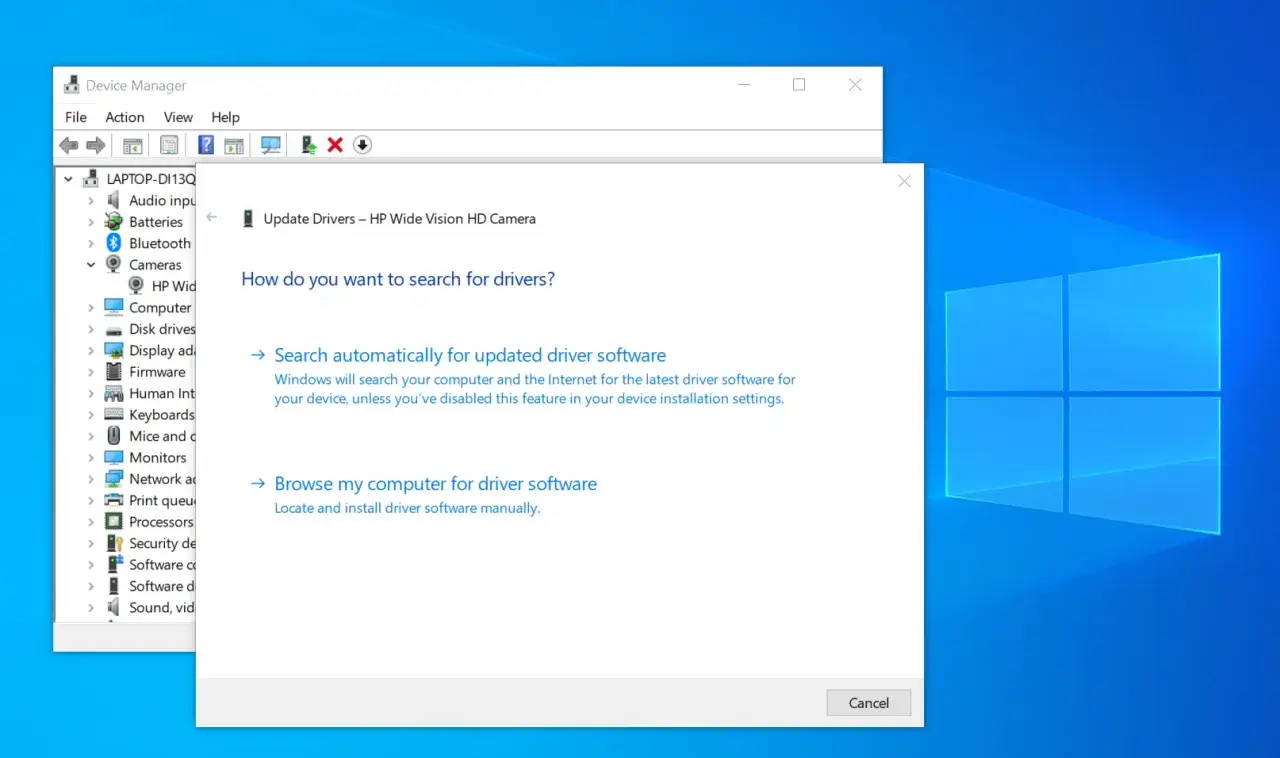
- Kliknij urządzenie prawym przyciskiem myszy i wybierz Aktualizuj sterownik.
- Wybierz automatyczne wyszukiwanie sterowników.
- Jeśli pobrałeś pakiet ze strony producenta, wskaż folder ręcznie.
- Po instalacji uruchom komputer ponownie.
To dobre rozwiązanie, gdy jeden element sprawia kłopot, ale nie oczekuję cudów po automatycznym wyszukiwaniu. Menedżer urządzeń potrafi zainstalować poprawny sterownik, jednak nie zawsze znajduje wersję najlepiej dopasowaną do konkretnego modelu. Gdy zależy mi na pełnej zgodności, następny krok prowadzi zwykle do strony producenta.
Jeśli po tych krokach nadal coś nie działa, nie szukam kolejnej przypadkowej wersji. Najpierw sprawdzam, czy nie potrzebuję pakietu przygotowanego dokładnie pod dany model sprzętu.
Kiedy lepiej pobrać sterownik ze strony producenta
Oficjalna strona producenta ma największy sens wtedy, gdy liczy się dopasowanie do konkretnego modelu. To szczególnie ważne w laptopach, ultrabookach, stacjach dokujących i komputerach mini PC, gdzie dwa urządzenia wyglądające identycznie mogą mieć różne moduły Wi‑Fi, różne układy audio albo różne rewizje chipsetu.
Najczęściej zaglądam tam przy tych komponentach:
- Karta graficzna - jeśli problem dotyczy gier, renderingu, stabilności obrazu albo sterowników do pracy kreatywnej.
- Wi‑Fi i Bluetooth - gdy połączenie zrywa się, urządzenia znikają z listy albo laptop po aktualizacji systemu zaczyna działać niestabilnie.
- Chipset i magazyn danych - gdy pojawiają się błędy dysku, opóźnienia lub kłopoty z wykrywaniem urządzeń.
- Touchpad, kamera i audio - bo w laptopach te elementy często korzystają z pakietów przygotowanych pod konkretną serię.
- Drukarki i stacje dokujące - gdy system widzi sprzęt, ale nie wykorzystuje wszystkich funkcji.
Jeśli producent daje instalator w formie .exe albo .msi, zwykle wolę uruchomić go zamiast ręcznie wskazywać folder w Menedżerze urządzeń. Taki pakiet często instaluje nie tylko sam sterownik, ale też zależności i pomocnicze komponenty. Warto jednak patrzeć na dokładny model i wersję sprzętu, bo „prawie ten sam” plik bywa największym źródłem problemów. Następny temat jest równie ważny: firmware.
Firmware aktualizuj osobno i z większą ostrożnością
Sterownik i firmware to nie to samo. Sterownik odpowiada za rozmowę Windows ze sprzętem, a firmware siedzi niżej, w samym urządzeniu: w BIOS/UEFI, kontrolerze SSD, stacji dokującej, routerze czy czasem nawet w monitorze. Jeśli producent publikuje paczkę firmware, traktuję ją jak operację serwisową, a nie zwykłą aktualizację programu.
Przy firmware trzymam się kilku zasad:
- Nie uruchamiam aktualizacji na laptopie bez podłączonego zasilacza.
- Nie przerywam procesu, nie usypiam komputera i nie zamykam go w trakcie, jeśli instrukcja tego zabrania.
- Nie instaluję wersji beta, chyba że rozwiązują konkretny, opisany problem.
- Nie aktualizuję BIOS/UEFI tylko dlatego, że istnieje nowszy numer wersji.
To jedna z tych rzeczy, w których pośpiech kosztuje więcej niż sam błąd. Jeśli firmware ma zamknąć lukę bezpieczeństwa albo naprawić realną usterkę, aktualizuję go. Jeśli zmiana jest kosmetyczna, odkładam ją i wracam do niej dopiero wtedy, gdy naprawdę będzie potrzebna. Gdy coś mimo to pójdzie źle, najważniejsze jest szybkie odwrócenie zmiany.
Jak cofnąć złą aktualizację bez chaosu
Najgorszy odruch po nieudanej instalacji to pobranie kolejnego przypadkowego sterownika. Ja robię odwrotnie: najpierw przywracam poprzedni stan, a dopiero później szukam lepszej wersji. Jeśli w Menedżerze urządzeń widzisz żółty trójkąt albo kod 43, to zwykle sygnał, że sterownik wymaga cofnięcia lub ponownej instalacji.
- Otwórz Menedżer urządzeń i znajdź urządzenie z błędem.
- Wejdź w Właściwości, a potem w zakładkę Sterownik.
- Jeśli opcja jest dostępna, wybierz Cofnij sterownik.
- Jeśli cofnięcie nie jest możliwe, wybierz Odinstaluj urządzenie i uruchom ponownie komputer.
- Po restarcie użyj opcji skanowania zmian sprzętu, żeby system ponownie wykrył komponent.
- Jeśli problem dotyczy grafiki, sieci lub audio, pobierz stabilną wersję ze strony producenta, a nie losową paczkę z wyszukiwarki.
Ta procedura działa najlepiej wtedy, gdy problem pojawił się bezpośrednio po aktualizacji. Jeśli natomiast psuje się kilka rzeczy naraz, rozważ punkt przywracania systemu. To bardziej radykalny krok, ale czasem szybszy niż ręczne odtwarzanie trzech różnych sterowników. Ostatni element to już nie naprawa, lecz rozsądny rytm pracy z aktualizacjami.
Jak utrzymać rozsądny rytm aktualizacji w 2026
Ja traktuję aktualizacje sterowników jak regularny przegląd, a nie jak ciągłą pogoń za nowościami. W komputerze domowym sensowny rytm to sprawdzenie Windows Update mniej więcej raz w miesiącu, a dodatkowo po wymianie sprzętu, kłopotach z Wi‑Fi, problemach z dźwiękiem albo po instalacji większej aktualizacji systemu. W firmie zwykle najpierw testuje się zmiany na jednej maszynie, a dopiero potem rozszerza wdrożenie.
- Aktualizuj od razu, gdy pojawia się błąd sprzętowy, niestabilność lub poprawka bezpieczeństwa od producenta.
- Nie ruszaj niczego tuż przed ważną prezentacją, turniejem, nagraniem albo terminem oddania projektu.
- Przed aktualizacją grafiki, chipsetu albo firmware trzymaj gotowy punkt przywracania lub przynajmniej świeży backup.
- Jeśli sprzęt działa stabilnie, nie zmieniaj wszystkiego tylko dlatego, że jest nowsza wersja.
W 2026 najrozsądniej myśleć nie o tym, jak „utrzymać przy życiu” Windows 10 za wszelką cenę, tylko jak bezpiecznie wydłużyć jego użyteczność, jeśli sprzęt jeszcze nie nadaje się do wymiany. Gdy komputer spełnia wymagania, przejście na Windows 11 da zwykle więcej spokoju niż dalsze łatanie systemu, którego cykl wsparcia już się zakończył.
