

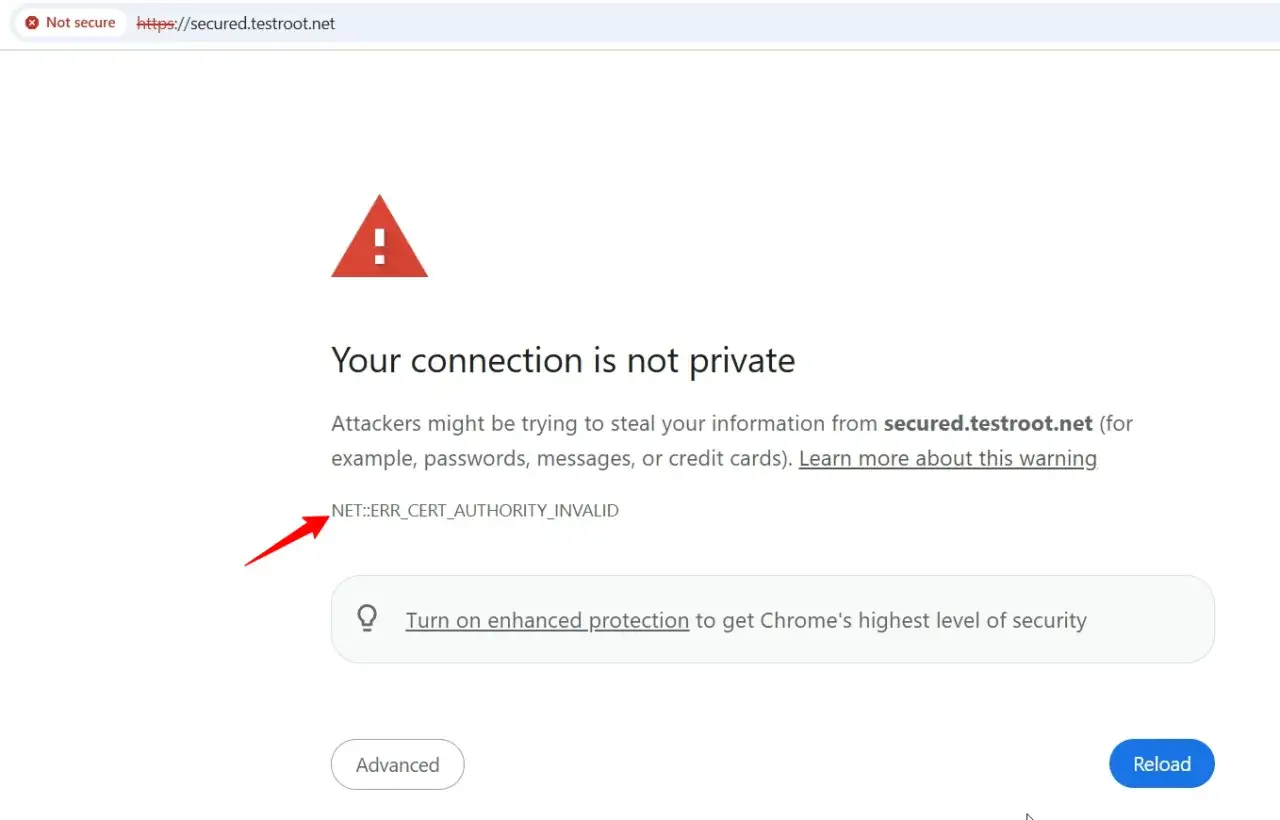
Komunikat połączenie nie jest prywatne zwykle oznacza, że przeglądarka nie ufa certyfikatowi HTTPS albo nie potrafi dopasować go do domeny, którą właśnie otwierasz. To nie jest kosmetyczne ostrzeżenie: chodzi o ochronę przed podszyciem się pod witrynę, przechwyceniem danych albo błędnie skonfigurowanym połączeniem. Pokażę, jak rozumieć ten błąd, jak odróżnić problem po stronie serwisu od problemu po stronie urządzenia i co realnie można z tym zrobić.
Najpierw sprawdź, czy problem dotyczy certyfikatu, domeny czy twojego urządzenia
- Ostrzeżenie pojawia się, gdy przeglądarka nie potrafi bezpiecznie potwierdzić tożsamości witryny.
- Najczęstsze przyczyny to wygasły certyfikat, zła nazwa domeny, brak pełnego łańcucha certyfikatów, proxy lub antywirus skanujący HTTPS.
- Jeśli alert dotyczy banku, poczty albo panelu logowania, nie ignoruj go.
- Na publicznym Wi-Fi i w sieci firmowej problem bywa po stronie logowania do sieci albo filtrów bezpieczeństwa.
- Właściciel domeny powinien sprawdzić certyfikat, przekierowania, subdomeny i poprawność wdrożenia HTTPS po każdej zmianie hostingu lub CDN.
Co naprawdę oznacza ostrzeżenie przy domenie
W praktyce przeglądarka sprawdza trzy rzeczy naraz: czy certyfikat został wydany przez zaufany urząd certyfikacji, czy łańcuch zaufania jest kompletny oraz czy nazwa domeny w adresie zgadza się z nazwą wpisaną w certyfikacie. To właśnie dlatego jeden błąd potrafi wywołać cały czerwony ekran, nawet jeśli sam serwis „wydaje się działać”.
Jeśli wszystko jest poprawnie skonfigurowane, przeglądarka uznaje połączenie za szyfrowane i przypisane do właściwej domeny. Gdy coś się nie zgadza, zatrzymuje ruch zamiast udawać, że wszystko jest w porządku. Z mojego doświadczenia to rozsądne podejście, bo przy błędzie certyfikatu stawka jest prosta: albo masz pewność, z kim się łączysz, albo jej nie masz.
Warto też rozróżnić HTTPS od samego szyfrowania. Szyfrowanie może istnieć, ale jeśli przeglądarka nie ufa wystawcy albo domena nie pasuje do certyfikatu, ostrzeżenie nadal się pojawi. Dlatego przy diagnozie nie zatrzymuję się na samym „czy jest kłódka”, tylko sprawdzam, co dokładnie nie pasuje. Z tego wynika następny krok: najpierw trzeba rozpoznać źródło błędu, a dopiero potem go naprawiać.
Najczęstsze przyczyny błędu po stronie domeny i połączenia
To samo ostrzeżenie może wynikać z kilku zupełnie różnych problemów. Poniżej zestawiam te, które spotyka się najczęściej przy domenach i wdrożeniach HTTPS.
| Przyczyna | Co to zwykle oznacza | Co sprawdzić |
|---|---|---|
| Wygasły certyfikat | Certyfikat stracił ważność i przeglądarka nie chce ufać połączeniu | Datę ważności i automatyczne odnowienie |
| Niezgodna nazwa domeny | Certyfikat obejmuje inny host, na przykład bez www albo inną subdomenę |
Czy wpis w certyfikacie obejmuje dokładny adres, który otwierasz |
| Brak certyfikatów pośrednich | Łańcuch zaufania nie domyka się do zaufanego wystawcy | Konfigurację serwera, CDN lub load balancera |
| Samopodpisany certyfikat | Serwis nie korzysta z publicznie zaufanego wystawcy | Czy to środowisko testowe, intranet czy publiczna strona |
| Proxy, antywirus lub filtr sieciowy | Ruch HTTPS jest analizowany po drodze i podmieniany certyfikat | VPN, skanowanie HTTPS, proxy korporacyjne, filtr rodzinny |
| Portale logowania i publiczne Wi-Fi | Sieć wymaga dodatkowego logowania przed pełnym dostępem do internetu | Czy trzeba najpierw otworzyć stronę HTTP i zalogować się do sieci |
| Zły czas w urządzeniu | Data lub godzina systemowa nie zgadza się z rzeczywistością | Ustawienia daty, godziny i strefy czasowej |
Najważniejsze jest to, że nie każdy komunikat oznacza awarię serwera. Czasem winna jest sama domena, czasem certyfikat, a czasem lokalne środowisko użytkownika albo pośrednia warstwa bezpieczeństwa. Jeśli chcesz zawęzić przyczynę bez zgadywania, zrób prosty test porównawczy.
Jak szybko ustalić, czy problem leży po twojej stronie
Ja zwykle zaczynam od najprostszych prób, bo one najszybciej rozdzielają problem domeny od problemu urządzenia. W wielu przypadkach wystarczy jeden test, żeby zobaczyć, czy błąd jest globalny, czy lokalny.
- Otwórz tę samą domenę na innym urządzeniu. Jeśli błąd pojawia się wszędzie, problem częściej leży po stronie serwisu albo certyfikatu.
- Sprawdź inną sieć. Gdy strona działa na danych komórkowych, a nie działa na Wi-Fi w biurze, szukaj problemu w sieci, proxy lub filtrze bezpieczeństwa.
- Uruchom okno prywatne lub incognito. Jeśli strona otwiera się po wyłączeniu części rozszerzeń, winowajcą bywa dodatek przeglądarki.
- Porównaj wersję z
wwwi bezwww. Przy źle ustawionych przekierowaniach jedna z wersji może wskazywać na certyfikat, który do niej nie pasuje. - Sprawdź szczegóły certyfikatu w panelu przeglądarki. Szukaj daty ważności, nazwy wystawcy i nazw domen zapisanych w certyfikacie.
- Jeśli korzystasz z hotelowego, lotniskowego albo firmowego Wi-Fi, najpierw sprawdź, czy nie trzeba zalogować się do portalu dostępowego.
Jeżeli błąd występuje tylko na jednym komputerze, zwykle nie ma sensu od razu przebudowywać konfiguracji domeny. Najpierw trzeba wykluczyć zegar systemowy, VPN, rozszerzenia i skanowanie HTTPS. Gdy to nie pomaga, przechodzę do bezpiecznych działań po stronie użytkownika.
Co możesz zrobić jako użytkownik bez ryzykowania danych
Przy takich ostrzeżeniach najgorszy odruch to szybkie kliknięcie „kontynuuj” tylko po to, żeby zobaczyć zawartość strony. Jeśli serwis prosi o hasło, dane karty, numer PESEL, adres e-mail albo obsługuje płatność, nie warto iść na skróty. W tym miejscu bezpieczeństwo jest ważniejsze niż wygoda.
- Sprawdź datę i godzinę w systemie. To banalne, ale zaskakująco często naprawia błędną weryfikację certyfikatu.
- Wyłącz na próbę VPN, proxy lub rozszerzenie, które filtruje ruch. Niektóre dodatki zmieniają sposób, w jaki przeglądarka widzi certyfikat witryny.
- Przełącz sieć na inną, na przykład z publicznego Wi-Fi na dane komórkowe. To dobry test, gdy podejrzewasz portale logowania albo inspekcję HTTPS.
- Odśwież przeglądarkę i system. Stare komponenty systemowe potrafią mieć zbyt słabe lub nieaktualne zaufanie do nowych certyfikatów.
- Nie ignoruj ostrzeżenia na stronach banków, poczty, sklepów, paneli administracyjnych i formularzy logowania.
Wyjątek bywa dopuszczalny w środowisku testowym albo na wewnętrznym intranecie, ale tylko wtedy, gdy świadomie wiesz, dlaczego certyfikat jest samopodpisany i kto kontroluje całą infrastrukturę. Na publicznych stronach taka decyzja zwykle jest po prostu złą praktyką. Jeśli zależy ci na naprawie przyczyny, a nie na obejściu błędu, trzeba wejść w konfigurację domeny i serwera.
Co powinien sprawdzić właściciel domeny lub administrator
W przypadku własnej strony zaczynam od rzeczy, które najczęściej psują wdrożenie HTTPS: zakresu certyfikatu, łańcucha zaufania i przekierowań. Niby drobiazgi, ale właśnie one najczęściej generują błąd po zmianie hostingu, CDN albo po automatycznym odnowieniu certyfikatu.
-
Zakres certyfikatu - sprawdź, czy obejmuje dokładnie te hosty, które obsługujesz. Jeśli serwis działa na domenie głównej i na
www, certyfikat musi objąć oba warianty albo przekierowanie musi prowadzić do tego, który rzeczywiście ma ważny certyfikat. - Wpisy SAN - SAN to lista nazw zawarta w certyfikacie. Gdy masz kilka subdomen, brak jednego wpisu potrafi rozwalić tylko część ruchu, co jest szczególnie mylące przy panelach i API.
- Łańcuch pośredni - serwer musi wysyłać pełen zestaw certyfikatów wymagany przez wystawcę. Sam certyfikat końcowy bez brakujących elementów pośrednich bywa niewystarczający.
- Warstwa kończąca TLS - przy CDN, reverse proxy albo load balancerze certyfikat konfigurujesz tam, gdzie kończy się szyfrowanie. Jeśli ustawisz go tylko na originie, przeglądarka nadal może widzieć błąd.
- Przekierowania - upewnij się, że przejście z HTTP na HTTPS nie wysyła użytkownika na wariant domeny, dla którego nie ma certyfikatu.
- Odnowienie i monitoring - automatyzacja odnowienia to jedno, ale równie ważny jest alert przed wygaśnięciem. Zbyt wiele awarii zaczyna się od certyfikatu, o którym „wszyscy mieli pamiętać”.
- HSTS - jeśli domena wymusza bezpieczne połączenie, każdy błąd certyfikatu staje się bardziej dotkliwy, bo przeglądarka nie pozwala łatwo przejść obok ostrzeżenia.
W praktyce najlepszy efekt daje połączenie kilku drobnych działań: poprawna konfiguracja certyfikatu, test po wdrożeniu i monitoring wszystkich hostów, nie tylko strony głównej. To prowadzi do ostatniego, bardzo przyziemnego pytania: jak nie wrócić do tego samego problemu po kolejnej zmianie.
Jak uniknąć powrotu problemu po migracji, zmianie hostingu lub odnowieniu certyfikatu
Jeśli zarządzasz domeną na co dzień, traktuj HTTPS jak część infrastruktury, a nie jednorazowy dodatek. Właśnie przy migracjach wychodzą na wierzch rzeczy, które wcześniej działały „przy okazji” - stare rekordy DNS, pominięte subdomeny, certyfikaty podpięte tylko do jednego węzła albo błędne przekierowania.
Najlepiej działa prosty nawyk: po każdej większej zmianie sprawdzam osobno domenę główną, wersję z www, najważniejsze subdomeny, panel administracyjny i integracje techniczne, takie jak API czy poczta. Jeśli któraś z tych usług ma inny certyfikat albo inną warstwę kończącą TLS, trzeba ją kontrolować niezależnie. W przeciwnym razie jeden poprawny adres daje złudzenie, że cała konfiguracja jest w porządku.
Warto też utrzymywać krótki wewnętrzny checklist: DNS, certyfikat, przekierowania, CDN, HSTS, data wygaśnięcia i test z różnych sieci. To nie jest przesadna biurokracja, tylko sposób na to, żeby błąd nie wracał po każdej aktualizacji. A jeśli problem już się pojawił, kluczowe jest jedno: nie zgadywać, tylko szybko ustalić, czy chodzi o domenę, certyfikat, sieć czy urządzenie.